# Fluxo de Conversa (Chatbot)

{% hint style="info" %}
Na sessão Fluxo de Conversa você configurará seus bots automatizados.
{% endhint %}

## Página de Listagem de Fluxos:

### Adicionar Categoria

A adição de categorias aos fluxos é uma funcionalidade que permite organizar os fluxos de conversa de forma estruturada, facilitando sua identificação e gerenciamento. Ao categorizar os fluxos, é possível agrupar aqueles com finalidades semelhantes, tornando a navegação mais intuitiva e eficiente.

Essa organização é especialmente útil em sistemas que possuem um grande volume de fluxos, garantindo que cada equipe ou setor consiga localizar rapidamente os fluxos relevantes para suas atividades. Além disso, a categorização contribui para a padronização dos processos, melhora a gestão das interações automatizadas e otimiza o fluxo de trabalho dentro da plataforma.

#### Adicionando categoria

Para adicionar uma categoria, acesse a página de **Fluxo de Conversa**, depois clique no botão **Adicionar categoria**:

<figure><img src="/files/CvwcIwV9DNUtrwNNYyL0" alt=""><figcaption></figcaption></figure>

Feito isso, clique nos ***três pontos*** ao lado do fluxo desejado e selecione a opção **Editar**:

<figure><img src="/files/ujKPv7waSGYmF4U5UDoy" alt=""><figcaption></figcaption></figure>

Na janela que se abrir, selecione no campo **Categoria de fluxo** uma das opções de categorias adicionadas e clique em **Atualizar fluxo**:

<figure><img src="/files/YqyPM71XRFBIVh4Wedvd" alt=""><figcaption></figcaption></figure>

Feito isso, basta clicar sobre a pasta da categoria selecionada para visualizar todos os fluxos que possuem tal categoria registrada:

<figure><img src="/files/dqvPAxfwzpn3JZ4Z1Leo" alt=""><figcaption></figcaption></figure>

### Exportação de Fluxo

A exportação de um fluxo permite que você salve um fluxo já existente para reutilizá-lo posteriormente, sem a necessidade de recriá-lo do zero.

#### Exportando um fluxo:

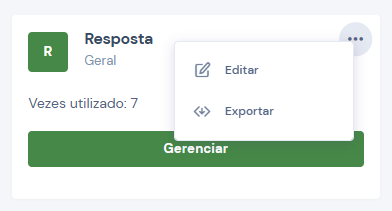
Acesse a página de **Fluxo de Conversa**, depois clique nos ***três pontos*** ao lado do fluxo desejado e, por último, selecione a opção **Exportar**:

<figure><img src="/files/OWHcWmJdtvYzGcIKzI5Q" alt=""><figcaption></figcaption></figure>

Após esse processo, um arquivo **.json** será gerado e baixado automaticamente com o nome do fluxo exportado. Esse arquivo poderá ser utilizado sempre que for necessário importar o fluxo novamente.

### Importação de Fluxo

{% hint style="info" %}
A edição de fluxos importados não altera o fluxo original. No entanto, se o fluxo importado for um **Fluxo Matriz**, dependendo da configuração, as alterações no fluxo de origem poderão impactar o fluxo importado.

Para mais detalhes, consulte: [Fluxo Matriz](/crm/administracao/fluxo-de-conversa-chatbot.md#fluxo-matriz).
{% endhint %}

A importação de um fluxo já existente permite reutilizar configurações previamente criadas, garantindo a reutilização de fluxos sem a necessidade de recriá-los do zero.

A importação pode ser feita a partir de arquivos compatíveis com o sistema.

#### Importando um novo fluxo

Para importar um novo fluxo, entre na página de *Fluxo de Conversa*, depois selecione o botão **Importar fluxo**.

<figure><img src="/files/IeEGYZwgVzofguQlzvPr" alt=""><figcaption></figcaption></figure>

Na janela que se abrirá, preencha as seguintes informações:

<figure><img src="/files/aEjSAmtdhZ5rVI4ecQWu" alt=""><figcaption></figcaption></figure>

* **Título do fluxo**: Defina um nome para o fluxo que será criado.
* **Tipo de fluxo**: Escolha a categoria do fluxo (ex.: Geral, Agendamento, Promoções, Dúvidas, Suporte).
* **Descrição** (opcional): Insira uma breve explicação sobre o fluxo.
* **Arquivo do fluxo**: Selecione o arquivo **.json** previamente [exportado](#exportacao-de-fluxo) e salvo em seu computador.

FApós preencher as informações, clique no botão **Importar**.

O fluxo será importado para o sistema e poderá ser editado e gerenciado conforme necessário.

{% hint style="warning" %}
Quando um fluxo é importado para outro cliente, os Campos Customizáveis e as Etiquetas são transferidos automaticamente. Em outras palavras, se o cliente não tiver os Campos Customizáveis e/ou as Etiquetas do fluxo que está sendo importado, estas serão criadas no sistema durante a importação.
{% endhint %}

## Configurações Gerais

Para acessar as configurações gerais dos fluxos, clique nos **três pontinhos** do fluxo desejado e depois em **Editar**.

<figure><img src="/files/UoE1QDd98X9Kagsh8UkI" alt=""><figcaption></figcaption></figure>

### Status do Fluxo

Por meio dos status de fluxo é possível inativar o fluxos que não deseja mais utilizar. A inativação fará com que o fluxo não seja mais apresentado na listagem de fluxos ativos e com que o fluxo não seja mais disparado.

#### Inativação de fluxos vinculados:

Se você tentar inativar um fluxo que está vinculado a outros fluxos, uma mensagem de aviso será exibida informando essa dependência. Além disso, será apresentada uma lista dos fluxos que possuem um nó de **Conexão de Fluxo** direcionando para o fluxo que está sendo inativado:&#x20;

<figure><img src="/files/vzvX8ZeKAZKr4afT0jSI" alt=""><figcaption></figcaption></figure>

#### Inativação de fluxo principal:

Se um fluxo marcado como principal nas configurações de [Flow ](/crm/administracao/configuracoes/flow.md)for marcado como inativado, antes da inativação uma janela de confirmação será aberta informando que "*você está inativando um fluxo marcado como principal, sendo que isso fará com que os chats sejam enviados diretamente para atendimento, sem passar por nenhum fluxo, até que esse mesmo fluxo seja ativado novamente ou até que um novo fluxo seja marcado como principal.*"

<figure><img src="/files/3Qxj4R0pRaTeEZ5TEx9X" alt=""><figcaption></figcaption></figure>

#### Inativação de fluxo associado a uma Transmissão:

Caso o fluxo a ser inativado esteja [associado a alguma Transmissão](/crm/administracao/transmissao.md#fluxo-de-conversa) — responsável por direcionar o contato ao fluxo ao responder a mensagem — será exibido o aviso: "*Tem certeza que deseja inativar este fluxo?*"

Também serão apresentados os nomes das transmissões associadas, por exemplo: "*Este fluxo está vinculado às transmissões: Feira de Eventos e Promoção de Natal. Com a inativação, o fluxo deixará de ser acionado pelas respostas dos contatos.*"

<figure><img src="/files/1nrKlFp1yjUjhFUYySA5" alt=""><figcaption></figcaption></figure>

#### Visualização de fluxo inativo:

Os fluxos que tiverem sido inativados podem ser visualizado ao desativar o botão **Fluxos ativos**.&#x20;

<figure><img src="/files/qybVCWiwRFxscErq3Suk" alt=""><figcaption></figcaption></figure>

Serão listados todos os fluxos inativos e eles estarão na cor cinza:

<figure><img src="/files/XQWPGo0ORYQ52fUTBF7Z" alt=""><figcaption></figcaption></figure>

&#x20;Para listar novamente os fluxos ativos, basta clicar sobre o botão **Fluxos inativos**.

### Visível no Chat?

<figure><img src="/files/ZkSstqyXnOqAifdGSD3c" alt=""><figcaption></figcaption></figure>

A opção de visibilidade no chat defini se o *Fluxo de Conversa* será listado ou não na opção de [encaminhamento de fluxo](/crm/administracao/chat-ao-vivo-atendente.md#encaminha-para-fluxo) da página de Chat.

### Fluxo de Inatividade

Quando o contato não responde algo dentro do tempo configurado no *Tempo de inatividade*, ele é encaminhado para o *Fluxo de inatividade* configurado. Quando o fluxo de inatividade disparado for concluído, o contato volta para o ponto que estava no fluxo anterior, sendo que a ultima mensagem enviada no fluxo antes da inatividade é disparada novamente.

{% hint style="info" %}
Exemplo de funcionamento do *Fluxo de Inatividade*:

1. **Disparo Inicial**
   * O **Fluxo 1** dispara a mensagem: **"Qual é o seu endereço?"** aguardando a resposta do contato para salvar a resposta no sistem&#x61;**.**
   * O sistema começa a contar o tempo de resposta do contato.
2. **Verificação do Tempo de Inatividade**
   * Se o contato **não responder dentro do tempo configurado**, o sistema dispara o **Fluxo de Inatividade** configurado.
   * Se, por exemplo, o **Fluxo 2** for o fluxo de inatividade e tiver apenas a mensagem **"Você ainda está aí?"**, essa mensagem será enviada ao contato.
3. **Retorno ao Fluxo Inicial**
   * Após o envio da mensagem do **Fluxo 2**, o sistema retorna ao **Fluxo 1**.
   * A última mensagem do **Fluxo 1** é reenviada, ou seja, **"Qual é o seu endereço?"**.

#### Resumo

Se o contato não responder à pergunta inicial dentro do prazo, o fluxo de inatividade será acionado. Após o disparo do fluxo de inatividade, o sistema retorna ao fluxo inicial e **repete a última mensagem enviada**.
{% endhint %}

{% hint style="warning" %}
Existem três situações que irão disparar o fluxo de inatividade, pois exigem a resposta do contato:

• [Conteúdo com Item de Salvar](#salvar-uma-informacao-em-um-campo-customizavel).

• [Botões](#no-de-botoes).

• [Agendamento](#no-de-agendamento).

Em qualquer dessas três situações, se o contato não responder, o fluxo de inatividade será disparado quando estiver configurado.
{% endhint %}

#### Fluxo de inatividade e falta de resposta posterior:

Após o envio da mensagem do fluxo de inatividade, o contato retorna ao fluxo original exatamente do ponto onde parou. A partir desse momento, se o contato não responder a nenhuma mensagem adicional, nenhuma ação será tomada, exceto se a opção "**Continuar disparando inatividade?**" estiver ativada.

Quando essa opção está marcada como "Sim", o fluxo de inatividade continuará sendo acionado sempre que o contato permanecer sem resposta após retornar ao fluxo original. Isso garante que o sistema continue tentando reengajar o contato mesmo depois da retomada.

{% hint style="info" %}
Observação: **para utilizar a opção de continuar disparando o fluxo de inatividade, é necessário vincular um fluxo de desconexão**. Quando o tempo configurado for atingido, o fluxo de desconexão será acionado e o fluxo de inatividade será automaticamente interrompido, evitando que novas mensagens continuem sendo enviadas.&#x20;

Essa configuração de segurança ajuda a manter o controle sobre a jornada do contato e impede o envio excessivo de mensagens, reduzindo as chances de bloqueio ou denúncias do número de telefone.
{% endhint %}

{% hint style="warning" %}
Atenção: ao utilizar a opção “*Continuar disparando inatividade*”, é importante considerar o tempo configurado para a inatividade. Dependendo desse intervalo, o contato poderá receber um volume elevado de mensagens antes que o fluxo de desconexão seja acionado, **o que pode impactar a experiência de comunicação e gerar interações excessivas ou indesejadas**.

Em cenários com intervalos curtos, recomenda-se avaliar a frequência dos disparos para garantir que a comunicação permaneça adequada e alinhada ao objetivo do fluxo.
{% endhint %}

Por outro lado, se a opção "**Continuar disparando inatividade?**" estiver configurada como "Não", o fluxo de inatividade não será acionado novamente caso o contato simplesmente volte ao fluxo original e permaneça inativo. Nesse caso, o fluxo de inatividade só será disparado novamente se o contato responder a alguma mensagem e, posteriormente, voltar a ficar sem resposta em outra interação dentro do fluxo.

Ou seja, com a opção desativada, o fluxo de inatividade atua apenas uma vez por mensagem pendente e só é acionado novamente se houver uma nova interação seguida de inatividade. Isso evita abordagens excessivas para contatos que simplesmente não respondem após retornar ao fluxo principal.

#### Fluxo de inatividade e os Botões:

Sobre o Fluxo de Inatividade: depois que o fluxo passa por um botão e o contato não escolhe nenhum botão dentre as opções, o sistema aciona o fluxo de inatividade; entretanto, se for respondido o botão ao invés de selecionado (ex.: o contato manda uma mensagem, ao invés de escolher o botão), uma mensagem "*Escolha uma das opções!*" aparece e não é acionado o fluxo de inatividade.

Em resumo: o fluxo de inatividade não é acionado se um botão não for escolhido após a mensagem "*Escolha uma das opções!*".

#### Fluxo de inatividade, desconexão e Mensagem Template:

O *Fluxo de inatividade* e o *Fluxo de desconexão* não são disparados depois de uma *Mensagem Template*, mesmo que ela esteja configura para aguardar a resposta do contato.

Ou seja, depois de uma *mensagem template*, se o contato não responder a mensagem, o *Fluxo de inatividade* ou o *Fluxo de desconexão* não serão disparados.

#### Configurando o Fluxo de Inatividade:

1. Para configurar um fluxo de inatividade, identifique qual o Fluxo de Conversa deseja configurar e clique nos *três pontinhos* na parte superior do card.

<figure><img src="/files/O2MfGxvR7t4R4gzD50Tl" alt=""><figcaption></figcaption></figure>

2. Feito isso, selecione *Editar*.

<figure><img src="/files/7Zkr06kXCuPn74uV7RiD" alt=""><figcaption></figcaption></figure>

3. No campo *Tempo de inatividade* informe o tempo, em minutos, que <mark style="color:green;">o sistema irá contar desde a última mensagem enviada no sistema e que não foi respondida pelo contato</mark>.

{% hint style="info" %}
Diferente do tempo de desconexão, que conta o tempo desde a última mensagem do contato, o tempo de inatividade é contado desde a última mensagem do sistema que está aguardando resposta do contato.
{% endhint %}

<figure><img src="/files/fYz0QokivQYmfvfsW189" alt=""><figcaption></figcaption></figure>

4. No campo *Fluxo de inatividade* selecione qual *Fluxo de Conversa* será disparado quando o tempo selecionado anteriormente chegar ao fim.&#x20;

<figure><img src="/files/OOjXAjZKihu8isZuS9UR" alt=""><figcaption></figcaption></figure>

4. No campo *Continuar disparando inatividade?*, se a opção estiver marcada como "Sim", o fluxo de inatividade continuará sendo acionado sempre que o contato permanecer sem resposta após retornar ao fluxo original; se estiver configurada como "Não", o fluxo de inatividade não será acionado novamente caso o contato simplesmente volte ao fluxo original e permaneça inativo. Nesse caso, o fluxo de inatividade só será disparado novamente se o contato responder a alguma mensagem e, posteriormente, voltar a ficar sem resposta em outra interação dentro do fluxo.

<figure><img src="/files/ja8dt3UpkhLu3aKPlF1E" alt=""><figcaption></figcaption></figure>

4. Por último, clique no botão *Atualizar Fluxo*.

{% hint style="warning" %}
Se ao configurar o fluxo de inatividade já houver um fluxo de desconexão configurado, garanta que o tempo de desconexão seja pelo menos **5 minutos maior do que o tempo de inatividade**. Exemplo: se o tempo de inatividade for 1 minuto, então o tempo de desconexão deverá ser necessariamente maior que 5 minutos, ou seja, 6 minutos ou mais.
{% endhint %}

{% hint style="warning" %}
Ao configurar o *Fluxo de Inatividade*, o sistema registra automaticamente a data e a hora da configuração. Com isso, o *Fluxo de Inatividade* será disparado apenas para os contatos que atenderem às regras definidas após a data e hora da alteração do fluxo.
{% endhint %}

#### ⭐Identificador no Fluxo de Inatividade

É possível utilizar os campos customizáveis com a finalidade de criar identificadores de progresso no Fluxo de conversa e, dessa forma, personalizar as mensagens do fluxo de inatividade utilizando um nó de Condição.

Por exemplo, se um contato responder um primeiro *Conteúdo de Salvar*, o campo customizável "Progresso no Fluxo" recebe a informação "R1" por meio de um *nó de Ação* de *definir valor*. O conteúdo de Salvar seguinte pode ser seguido de uma nó de ação informando "R2" no campo customizável "Progresso no Fluxo".

<figure><img src="/files/gLtfxYyBCasklCZUuSn9" alt=""><figcaption><p>Fluxo principal</p></figcaption></figure>

Dessa forma, se o contato responder o primeiro conteúdo de salvar, mas não respondeu o segundo, quando o contato for enviado para o Fluxo de Inatividade, se o fluxo estiver configurado com nós de condição para identificar em que fase do fluxo o cliente está, é possível enviar mensagens personalizadas para o contato de acordo com a fase do fluxo em que ele estiver.

<figure><img src="/files/7sBDJmlXHr8UAjCr5nQC" alt=""><figcaption><p>Fluxo de inatividade</p></figcaption></figure>

No exemplo das imagens, se o contato respondeu o primeiro *Conteúdo de Salvar*, mas não respondeu o segundo, o campo customizável "Progresso no Fluxo" terá a informação "R1". Se ele respondeu o primeiro e o segundo, o campo customizável "Progresso no Fluxo" terá a informação "R2".

### Fluxo de Desconexão

Quando o cliente não responde algo dentro do tempo configurado no *Tempo de desconexão*, ele é encaminhado para o *Fluxo de desconexão* configurado. Quando o fluxo de desconexão disparado for concluído, o contato NÃO volta para o fluxo anterior, ficando como se estivesse com o atendimento encerrado.

{% hint style="info" %}
Exemplo de funcionamento do *Fluxo de Inatividade*:

1. **Início da Contagem de Tempo**
   * O **Fluxo 1** dispara a mensagem: **"Qual é o seu endereço?"** aguardando a resposta do cliente para salvar a resposta no sistem&#x61;**.**
   * O sistema começa a contar o tempo de resposta do cliente após o envio da mensagem.
2. **Verificação do Tempo de Desconexão**
   * Se o cliente **não responder dentro do tempo de desconexão configurado**, o sistema dispara o **Fluxo de Desconexão**.
   * Se, por exemplo, o **Fluxo 2** for o fluxo de desconexão e contiver apenas a mensagem **"Você ainda está aí?"**, essa mensagem será enviada.
3. **Encerramento do Fluxo**
   * Após o envio da mensagem do **Fluxo 2**, o sistema **finaliza o fluxo**.
   * **O Fluxo 1 não será retomado** e a última mensagem enviada **não será repetida**.

#### Resumo

Se o cliente não responder dentro do prazo do tempo de desconexão, um fluxo de desconexão será acionado. **Diferente do fluxo de inatividade, o fluxo inicial não será retomado após a execução do fluxo de desconexão.**
{% endhint %}

{% hint style="warning" %}
Existem três situações que irão disparar o fluxo de desconexão, pois exigem a resposta do contato:

• [Conteúdo com Item de Salvar](#salvar-uma-informacao-em-um-campo-customizavel).

• [Botões](#no-de-botoes).

• [Agendamento](#no-de-agendamento).

Em qualquer dessas três situações, se o contato não responder, o fluxo de desconexão será disparado quando estiver configurado.
{% endhint %}

#### Disparo de mensagem após a desconexão:

Após o fim do *fluxo de desconexão* o contato fica em um estado como se se estivesse encerrado atendimento, isso significa que o contato não fica com uma conversa aberta.&#x20;

Então, se, por exemplo, o contato enviar uma nova mensagem após o fim do fluxo de desconexão, ocorreria o seguinte:

• Se o [Fluxo inicial](/crm/administracao/configuracoes/flow.md) estiver configurado, o fluxo configurado como inicial será disparado.&#x20;

• Se a mensagem do contato contiver uma [palavra-chave](/crm/administracao/personalizacao/palavras-chave.md), o fluxo configurado na palavra-chave será disparado.

• Se nenhum fluxo for disparado, uma conversa será aberta. Isso significa que um fluxo será disparado para esse contato apenas quando a [conversa aberta for encerrada](/crm/administracao/chat-ao-vivo-atendente.md#encerramento-de-atendimento-e-agendamento-de-encerramento) ou quando o [atendente encaminha o contato para um fluxo](/crm/administracao/chat-ao-vivo-atendente.md#encaminha-para-fluxo).

#### Configurando o Fluxo de Desconexão:

1. Para configurar um fluxo de desconexão, identifique qual o *Fluxo de Conversa* deseja configurar e clique nos *três pontinhos* na parte superior do card.

<figure><img src="/files/9m6gswgSBLY47kFZRPdg" alt=""><figcaption></figcaption></figure>

2. Feito isso, selecione *Editar*.

<figure><img src="/files/K7yDfso5yPzpeVjsbk09" alt=""><figcaption></figcaption></figure>

3. No campo *Tempo de desconexão* informe o tempo, em minutos, que <mark style="color:green;">o sistema irá contar desde a última mensagem enviada pelo contato</mark>.

{% hint style="info" %}
Se houver um fluxo de inatividade configurado com a opção **"Continuar disparando inatividade?"** ativada, e o sistema enviar várias mensagens sem resposta, o tempo de desconexão ainda continuará sendo contado a partir da última mensagem **do contato**.
{% endhint %}

<figure><img src="/files/3jNJTO6qrW9wz7gLmQGG" alt="" width="519"><figcaption></figcaption></figure>

{% hint style="warning" %}
Além do tempo de desconexão precisar ser maior que o tempo de inatividade, precisa também ser maior em pelo menos 5 minutos. Exemplo: se o tempo de inatividade for 1 minuto, então o tempo de desconexão deverá ser 6 minutos ou mais.
{% endhint %}

4. No campo *Fluxo de desconexão* selecione qual *Fluxo de Conversa* será disparado quando o tempo selecionado anteriormente chegar ao fim.

<figure><img src="/files/B3wuc5Ai1X6vlrkpXOx2" alt="" width="519"><figcaption></figcaption></figure>

{% hint style="info" %}
Na configuração de desconexão, a seleção de um fluxo não é obrigatória. Caso nenhum fluxo seja selecionado, quando o tempo de desconexão configurado expirar, o contato será automaticamente desconectado do fluxo de desconexão e do fluxo de origem.
{% endhint %}

5. Por último, clique no botão *Atualizar Fluxo*.

{% hint style="warning" %}
Ao configurar o *Fluxo de Desconexão*, o sistema registra automaticamente a data e a hora da configuração. Com isso, o *Fluxo de Desconexão* será disparado apenas para os contatos que atenderem às regras definidas após a data e hora da alteração do fluxo.
{% endhint %}

### Fluxo Matriz

A funcionalidade de **Fluxo Matriz** e **Fluxo Derivado** foi desenvolvida para facilitar a gestão de processos complexos, garantindo que alterações em fluxos principais possam ser rapidamente aplicadas a fluxos derivados, sem a necessidade de atualizações manuais. Essa automação é essencial para empresas que precisam manter consistência em múltiplos fluxos de trabalho, otimizando o tempo e minimizando erros.

Com essa abordagem, você pode criar um **Fluxo Matriz** central, que é a base para diferentes fluxos derivados. Ao modificar o fluxo principal, todas as suas derivações podem ser sincronizadas de maneira rápida e eficiente com um simples clique no botão **"Sincronizar fluxos derivados"**. Isso garante que mudanças estratégicas sejam replicadas em todos os fluxos dependentes, preservando a uniformidade e agilidade nas operações.

{% hint style="info" %}
Ao importar um *Fluxo Matriz* ou sincronizar *Fluxos Derivados*, todas as [etiquetas](/crm/administracao/personalizacao/etiquetas-tags.md), [campos customizáveis](/crm/administracao/personalizacao/campos-customizaveis.md) e [variáveis globais](/crm/administracao/personalizacao/banco-de-dados.md) presentes no fluxo matriz que não existirem no sistema do fluxo derivado serão automaticamente criadas.
{% endhint %}

#### Criação de um Fluxo Matriz

Ao clicar em *Adicionar fluxo* no canto superior direito da tela, responda "sim" no campo *Fluxo Matriz?*:

<figure><img src="/files/zI3Aa8u124JiEgRoelUT" alt=""><figcaption></figcaption></figure>

#### Como o fluxo matriz se comporta

Ao criar um **Fluxo Matriz**, ele será apresentado visualmente na cor **roxa**.

<figure><img src="/files/jMgoKGbD3KfPSkPkkzfu" alt=""><figcaption></figcaption></figure>

Ao importar um *Fluxo Matriz*, por meio do botão "Importar fluxo" no canto superior direito da tela, o sistema exibirá a seguinte mensagem no final do processo:

<figure><img src="/files/VzrWyoEJiIqm1gfxwVUm" alt=""><figcaption></figcaption></figure>

Se a resposta for **"Sim"**, será criado um **Fluxo Derivado**, que será representado na cor **amarela**.

<figure><img src="/files/RSnXWH5GWb7MQ1C6zttg" alt=""><figcaption></figcaption></figure>

Se a resposta for **"Não"**, será criado um **fluxo normal**, representado na cor **azul**.

<figure><img src="/files/YNWsIFrxrh3CDkmTh0w1" alt=""><figcaption></figcaption></figure>

#### **Diferença entre Fluxo Normal e Fluxo Derivado**:

Um **Fluxo Derivado** realiza as mesmas funções de um **fluxo normal**. No entanto, ele é vinculado ao Fluxo Matriz. Caso o Fluxo Matriz seja alterado e o botão **"Sincronizar fluxos derivados"** seja pressionado, o Fluxo Derivado será sobrescrito e ficará idêntico ao Fluxo Matriz no momento da sincronização.

Alterações futuras no Fluxo Matriz continuarão a ser aplicadas ao Fluxo Derivado apenas se o botão **"Sincronizar fluxos derivados"** for pressionado novamente. Ou seja, a sincronização não é persistente, sendo necessário que o botão **"Sincronizar fluxos derivados"**  seja apertado todas as vezes que desejar que os fluxos derivados estejam idênticos ao fluxo matriz no momento da sincronização.

#### **Sincronizar fluxos derivados**

O botão  **"Sincronizar fluxos derivados"** está disponível nas configurações do fluxo de conversa do Fluxo Matriz:

<figure><img src="/files/fAtBsaHo1i8EoHmb9NGg" alt=""><figcaption></figcaption></figure>

## Informações importantes sobre os nós

### Criação de Nós

Para criar um nó, na página de *fluxo de conversas*, clique no botão *Adicionar nó. Depois, selecione um dos nós da lista*:

<figure><img src="/files/3N1gjsSlUPDIw4ntwbMH" alt=""><figcaption></figcaption></figure>

{% hint style="info" %}
O nó será criado próximo ao último nó que tiver sido selecionado.&#x20;

![](/files/UJJjDmoiOtGmLE7vVcFe)

Portanto, caso queira que o nó seja criado em uma região específica, clique sobre um nó que esteja próximo, depois clique no botão de *Adicionar nó*.
{% endhint %}

Vale dizer, ainda, que para a criação de outros tipos de nós, além do de *Conteúdo*, é preciso antes de tudo, ter criado ao menos um nós de *Conteúdo*.

<figure><img src="/files/rBft6TptHbkuQsb6f4iV" alt=""><figcaption><p>Janela de seleção de nós antes de criar ao menos um nós de Conteúdo no Fluxo de Conversa.</p></figcaption></figure>

<figure><img src="/files/wy2UclEVdftUiDr5ME4R" alt=""><figcaption><p>Janela de seleção de nós após criar um nó de Conteúdo no Fluxo de Conversa.</p></figcaption></figure>

### Movimentação de Nós

Para movimentar um nó, clique sobre o nó, mantenha clicado e arraste-o para onde deseja e, por último, solte o clique:

<figure><img src="/files/OttTMFnK4K9WPzxZU4be" alt=""><figcaption></figcaption></figure>

### Painel de Controle

Para abrir o painel de controle de um nó, clique sobre ele:

<figure><img src="/files/ime7Dec4RVYqQFqzvW9K" alt=""><figcaption></figcaption></figure>

As opções no Painel de Controle mudam de acordo com o tipo de nó selecionado.

### Conexão de nós

Para conectar nós, clique na saída de conexão de um nó, mantenha clicado e solte na entrada de conexão de um outro nó:

<figure><img src="/files/bwc8iKWXTihzrW9R54GV" alt=""><figcaption></figcaption></figure>

### Desconexão de nós

Para desconectar nós, dê dois cliques sobre qualquer das extremidades da linha de conexão:

<figure><img src="/files/3DkS5PtFrLqtaTgDqmRa" alt=""><figcaption></figcaption></figure>

Observe que só é possível desconectar um nó com um clique duplo nas extremidades da conexão, não é possível desconectar um nó ao longo da linha de conexão.

Responda "Sim" para a pergunta "*Tem certeza que deseja excluir essa conexão?*".

### Movimentação de conexão

Não é possível movimentar o nó de origem de uma conexão já estabelecida. Por exemplo:&#x20;

<figure><img src="/files/gSeUxlXwkYFda2kXvLAi" alt=""><figcaption></figcaption></figure>

### Duplicação de nós

É possível duplicar um nó ao entrar no painel de controle do nó e clicar no botão duplicar:

<figure><img src="/files/g8dpeIPdy91e8Gp42mTO" alt=""><figcaption></figcaption></figure>

Será criado um nó exatamente igual ao nó original.

### Exclusão de nós

É possível excluir um nó ao entrar no painel de controle do nó e clicar no botão excluir:

<figure><img src="/files/yIz4YwGtqWgIRfKQ72F7" alt=""><figcaption></figcaption></figure>

## Nó Inicial

***

Ao criar um Fluxo de Conversa, a primeira opção que surge ao entrar no fluxo criado é o de criar o primeiro nó por meio do botão *Gerar nó*:

<figure><img src="/files/eCkznw7H0Y9hfg7s9F7C" alt=""><figcaption></figcaption></figure>

O primeiro nó criado é o *Nó inicial*:

<figure><img src="/files/MEQkNK4hRVCUEuNNJjPh" alt=""><figcaption></figcaption></figure>

No nó inicial há três saídas de canais de conversa: WhatsApp, Facebook e Instagram.

Isso quer dizer que é possível disparar mensagens diferentes para cada um dos canais de saída.&#x20;

{% hint style="info" %}
**Exemplo da utilização de canais diferentes:**

Após a criação do nó inicial, o usuário poderia clicar no botão de adicionar nó.

![](/files/IjhzkQCXXMKxqyowUW1s)

Depois disso, adicionar um nó de conteúdo:

![](/files/ajHEmi8fkgYQjsBpqYOE)

Depois, clicar para selecionar o *Nó de Conteúdo* que foi criado e, em seguida, adicionar um *item de Texto*:&#x20;

![](/files/EJrk0hbBcBqXLEeItGiA)

No *item de texto*, escrever uma mensagem como *"Bem vindo ao nosso atendimento do WhatsApp! Como posso ajudar?"* e depois clicar no botão de salvar:

![](/files/oPASRr9rJnMAy4zWuR6p)

Por último, utilizando o mouse, conectar o nó de conteúdo ao nó inicial na saída do WhatsApp:

![](/files/mj16lT3W2PbTdi8174eu)

Isso faria com que sempre que um contato do WhatsApp fosse direcionado para esse fluxo, ele receberia a mensagem *"Bem vindo ao nosso atendimento do WhatsApp! Como posso ajudar?"*.

Agora, seria possível, ainda, fazer o mesmo procedimento acima, mas criando um *nó de Conteúdo* com um *item de texto* dizendo "*Bem vindo ao nosso atendimento do Facebook! Como posso ajudar?"*. Ficaria assim:

![](/files/J0TbxEpgLSEETyoeDa5M)

Por último, utilizando o mouse, conectar o nó de conteúdo criado agora ao nó inicial na saída do Facebook:

![](/files/WQHESoPJ0WzHwDykP706)

Isso faria com que sempre que um contato do WhatsApp fosse direcionado para esse fluxo, ele receberia a mensagem *"Bem vindo ao nosso atendimento do WhatsApp! Como posso ajudar?"*, enquanto se o contato fosse do Facebook, ele receberia a mensagem "*Bem vindo ao nosso atendimento do Facebook! Como posso ajudar?"*.

Para definir em qual *Fluxo de Conversa* o contato irá ser direcionado quando entrar em contato com a empresa, vide: [Flow](/crm/administracao/configuracoes/flow.md).
{% endhint %}

Vale dizer que para a criação de outros tipos de nós, além do de *Conteúdo*, é preciso antes de tudo, ter criado ao menos um nós de *Conteúdo*.

<figure><img src="/files/rBft6TptHbkuQsb6f4iV" alt=""><figcaption><p>Janela de seleção de nós antes de criar ao menos um nós de Conteúdo.</p></figcaption></figure>

<figure><img src="/files/wy2UclEVdftUiDr5ME4R" alt=""><figcaption><p>Janela de seleção de nós após criar um nó de Conteúdo.</p></figcaption></figure>

## Nó de Conteúdo

***

O *nó de conteúdo* serve como um container para diversos tipos de itens. Esses itens incluem:

1. **Texto**: Permite enviar mensagens de texto para o contato.
2. **Imagem**: Permite enviar imagens para o contato.
3. **Vídeo**: Permite enviar vídeos para o contato.
4. **Arquivos**: Permite enviar diversos tipos de arquivos para o contato.
5. **Áudio**: Permite enviar áudios para o contato.
6. **Salvar**: quando o contato responder, permite salvar, para futuras referências, a mensagem que for enviada pelo contato.
7. **Delay**: Adiciona um tempo de espera antes do envio da mensagem seguinte.
8. **Digitação**: Informa visualmente ao contato que algo está sendo digitado.
9. **Template**: Permite o envio de mensagens pré-configuradas.
10. **Localização**: Envia o endereço de um local pré-configurado para o cliente.
11. **Interna**: Envia uma mensagem interna (que o contato não receberá) para o Chat, na conversa com o contato.

Esses itens ajudam a criar uma comunicação mais rica e interativa com o cliente, permitindo uma variedade de formas de envio de informações e recebimento de feedback.

{% hint style="warning" %}
**ATENÇÃO**: tenha atenção aos tipos de arquivos que cada canal suporta. Por exemplo, o Instagram não aceita nenhum tipo de documento. Consulte: [Arquivos suportados](/crm/informacoes/arquivos-suportados.md).
{% endhint %}

#### Adicionar um nó de *Conteúdo* ao Fluxo de Conversa

Na página do *fluxo de conversa*, clique no botão de adicionar nó:

<figure><img src="/files/U1wVtIpmx0nWb71DcZYB" alt=""><figcaption></figcaption></figure>

Uma janela será aberta com uma lista de opções de nós para serem escolhidos:

<figure><img src="/files/MaP8HBrQpSebA8dLemgT" alt=""><figcaption></figcaption></figure>

Clique sobre o botão do nó de Conteúdo para adicionar um nó de Conteúdo. Depois, clique sobre o nó de conteúdo para abrir o painel de controle do nó. A dinâmica completa ficaria assim:

<figure><img src="/files/kGMs6Mlx7iL3TiVviUt6" alt=""><figcaption></figcaption></figure>

### Envio de texto

Para enviar uma mensagem de texto para o contato, crie um nó de conteúdo e selecione a opção do item de *Texto*:

<figure><img src="/files/XiCw9FRngfS95plq1S1S" alt=""><figcaption></figcaption></figure>

Feito isso, no painel de controle do nó de conteúdo irá aparecer um campo de item de texto:

<figure><img src="/files/k6wnN8NYKtxuzGEm2bhE" alt=""><figcaption></figcaption></figure>

#### Adicionar Texto:

No campo de texto, você pode escrever a mensagem que deseja enviada para o contato:

<figure><img src="/files/GreLExcmm78JHlhLhNkQ" alt=""><figcaption></figcaption></figure>

#### Adicionar Variáveis ao Texto:

É possível, também, utilizar variáveis ([Campos Customizáveis](/crm/administracao/personalizacao/campos-customizaveis.md), [Campos de Sistema](/crm/administracao/personalizacao/campos-customizaveis/campos-de-sistema.md), [Banco de Dados](/crm/administracao/personalizacao/banco-de-dados.md))  no seus textos. Para isso, clique sobre o campo *Adicionar variável* e selecione a variável que desejar:

<figure><img src="/files/jLIW4Fg0H3lnukUwDueg" alt=""><figcaption></figcaption></figure>

No exemplo, o texto enviado para o contato será, por exemplo, "Ola, Carlos!", se o nome do contato no sistema estiver registrado como "Carlos", visto que a variável selecionada foi "(Sistema) Nome", que é a do nome do contato no sistema.

#### Salvar texto:

Após escrever a mensagem de texto que deseja enviar para o contato, clique no botão "Salvar":

<figure><img src="/files/shKcHBSRza5pPUjalIDb" alt=""><figcaption></figcaption></figure>

Observe que o nó de Conteúdo passa a apresentar visualmente a mensagem que foi escrita e salva.

{% hint style="info" %}
Em um mesmo nó, se houverem mais itens, ao clicar no botão de salvar, todos os itens do nó  em questão serão salvos novamente. Ou seja, se a alteração foi feita no item 1 e 3, ao clicar no botão de salvar do item 3, as alterações do item 1 e 3 serão salvas, e não só as alterações do item 3.

![](/files/P2It9jcGfpKPQB9XyPuo)

Os itens de outros nós não serão salvos, sendo necessário clicar no botão de salvar de cada nó específico para salvar.
{% endhint %}

#### Editar texto:

Reescreva o texto que deseja e, depois, clique no botão de Salvar.

#### Limite de Caracteres:

Na parte inferior do campo de texto são apresentados os três canais de mensagem disponíveis no sistema.&#x20;

<figure><img src="/files/6iAA19kbOE9xGtCMXluv" alt=""><figcaption></figcaption></figure>

• Quando a descrição do nome do canal estiver verde, o número de caracteres do texto é suportado pelo canal, então a mensagem será enviada normalmente;&#x20;

• Quando a descrição do nome do canal estiver vermelha, o número de caracteres do texto não é suportado pelo canal e a mensagem não será enviada para o contato, sendo que se houver um item ou nó seguinte, o fluxo dará continuidade ao disparo.&#x20;

Em resumo, o item com número de caracteres não suportado pelo canal será ignorado no disparo das mensagens.

Por exemplo:

<figure><img src="/files/M5iPZRRFcmcru8FtF8ts" alt=""><figcaption></figcaption></figure>

Nesse exemplo, os contatos que vierem do Facebook e do Instagram não receberão a mensagem do primeiro irem de texto (porque os nomes dos canais estão vermelho), mas receberão a mensagem do item seguinte, que é "Muito bem!", e a mensagem "Seu cadastro foi concluído!", que á do nó seguinte, pois os nomes dos canais estão verde. Já os contatos que vierem do WhatsApp receberão todas as mensagens.

### Envio de imagem:

Para enviar uma imagem utilizando o fluxo de conversa, no nó de Conteúdo, selecione o item *Imagem*.![](/files/6fygwG8KjI7gcdeUeWFc)

Feito isso, haverá duas opções:

#### Selecionar uma imagem do seu computador:

Clique no campo '*Selecionar imagem*'.

<figure><img src="/files/FpipAfM4mpttSCk2Orfp" alt=""><figcaption></figcaption></figure>

Selecione em seu computador a imagem que deseja. Depois disso, a imagem será carregada no sistema e salva no item:

<figure><img src="/files/hhQINRUNbf8Y7SvnLqga" alt=""><figcaption></figcaption></figure>

#### Selecionar um campo customizável do tipo imagem:

{% hint style="info" %}
Para informações sobre Campo Customizável do tipo imagem, vide: [Campos Customizáveis do tipo imagem](/crm/administracao/personalizacao/campos-customizaveis.md#campos-customizaveis-do-tipo-imagem).
{% endhint %}

Se você possuir algum campo customizável com uma imagem, selecione a opção '*Adicionar variável*':

<figure><img src="/files/5wt9FiJpgYXUAVZfW5H0" alt=""><figcaption></figcaption></figure>

Escolha a variável que desejar. Feito isso, a variável será salva no item:

<figure><img src="/files/3BEh1cVGI2xxMr18mOVu" alt=""><figcaption></figcaption></figure>

### Envio de arquivos

O envio de arquivos depende dos formatos compatíveis com cada canal de atendimento (WhatsApp, Instagram e Facebook). Para consultar a lista completa de formatos suportados por canal, acesse a documentação: [Arquivos suportados](/crm/informacoes/arquivos-suportados.md).

Para configurar o envio de um arquivo em um fluxo de conversa:

No **nó de Conteúdo**, selecione o item **Arquivo**:

<figure><img src="/files/3DdMcq5U1XDzpArFyjxN" alt=""><figcaption></figcaption></figure>

Depois disso, clique em ***Selecionar arquivo*** para abrir a janela de seleção:

<figure><img src="/files/ZkJNGhgSXPAUoRDCU8Vg" alt=""><figcaption></figcaption></figure>

Escolha o arquivo desejado; ele será adicionado ao nó e salvo automaticamente:

<figure><img src="/files/ZIY3iEDq3t99EzOEw4NT" alt=""><figcaption></figcaption></figure>

Dessa forma, em um fluxo de conversa disparado para o contato, quando este passar pelo item de arquivo, o arquivo será enviado como mensagem para o contato.

{% hint style="info" %}
Obs.: O arquivo será enviado ao contato com o mesmo nome que possui no diretório de origem
{% endhint %}

### Envio de mensagem de áudio:

O envio de mensagens de áudio está condicionado ao formato de arquivo suportado. Para obter mais detalhes sobre os formatos de arquivo compatíveis com cada canal (WhatsApp, Instagram, Facebook), consulte a documentação: [Arquivos suportados](/crm/informacoes/arquivos-suportados.md).

<figure><img src="/files/xXHf8M7KeO8mQ16kOrL6" alt=""><figcaption></figcaption></figure>

Ao adicionar um nó de Conteúdo com um item de Áudio, é possível inserir no primeiro campo o áudio compatível com WhatsApp e Facebook (MP3 e OGG-Opus) e no segundo campo o áudio compatível com o Instagram (M4A).

Quando o contato interage com esse item no Fluxo, se estiver utilizando o WhatsApp ou o Facebook, receberá o áudio do primeiro campo. Se estiver utilizando o Instagram, receberá o áudio do segundo campo.

### Salvar uma informação em um Campo Customizável:

É possível salvar informações dentro dos Campos Customizáveis.&#x20;

Entretanto, cada tipo de campo customizável aceita um tipo de informação. Por exemplo, um campo customizável de texto irá aceitar texto, uma de imagem irá aceitar imagem e assim sucessivamente. Para mais informações sobre Campos Customizáveis, vide: [Campos Customizáveis](/crm/administracao/personalizacao/campos-customizaveis.md).

Para isso, faça o seguinte:

Em um nó de Conteúdo, selecione o item "Salvar":

<figure><img src="/files/pQxiocPyasfnVIvZpEtT" alt=""><figcaption></figcaption></figure>

Depois disso, selecione em qual Campo Customizável ou de Sistema que você deseja salvar a informação que o contato irá enviar:

<figure><img src="/files/tpa92XEmLQY1Ik482uKe" alt=""><figcaption></figcaption></figure>

{% hint style="info" %}
O campo de sistema "*Status*" não aparece no item de Salvar do nó de Conteúdo.
{% endhint %}

Em seguida, no campo 'Informe o texto', digite uma mensagem, que geralmente é um pedido/pergunta:

<figure><img src="/files/Dst2tnsRrmlYu3v5hppS" alt=""><figcaption></figcaption></figure>

Por último, clique em Salvar:

<figure><img src="/files/8fOWA5rXRl3sfyQgdYub" alt=""><figcaption></figcaption></figure>

Feito isso, quando o contato passar por esse item no fluxo durante a conversa, ele receberá uma mensagem "Poderia nos enviar uma foto do problema?". Se ele enviar a imagem, ela será salva no Campo Customizável "Foto", pois esse campo foi o selecionado na configuração. Se o contato enviar um texto, por exemplo, ele receberá a mensagem "Por favor, envie uma resposta do tipo Imagem".

<figure><img src="/files/I4T6C6ZAbNzYmbsXv9mO" alt=""><figcaption><p>Nessa imagem o contato respondeu com um texto, então apareceu a mensagem automática do sistema requerendo que ele envie uma mensagem do tipo imagem.</p></figcaption></figure>

{% hint style="warning" %}
Atenção: no exemplo dado acima foi utilizada o Campo Customizável do tipo Imagem, entretanto, o mesmo vale para os demais tipos, como o de texto, número etc.

Por exemplo, caso queira salvar a idado do contato, você poderia selecionar o campo Customizável do tipo Númerio, depois enviar uma mensagem ""Qual a sua idade?". Dessa forma, quando o contato recebesse a mensagem, a resposta seguinte em número que ele desse seria salva no campo. Então, se o contato enviar logo depois da pergunta "vinte e um anos", será enviada uma mensagem "Por favor, envie uma resposta do tipo Número"; se o contato uma mensagem "21", então esse valor será salvo no campo e o fluxo de conversa seguirá.

Outro exemplo: caso queira salvar a cidade do contato, você poderia selecionar o Campo Customizável do tipo Textos, depois enviar uma mensagem "Qual a sua cidade?". Dessa forma, quando o contato recebesse a mensagem, a resposta seguinte em texto que ele desse seria salva no campo. Então, se o contato enviar logo depois da pergunta "São Paulo", será essa mensagem que será salva; se, pelo contrário, enviar depois da pergunta "Já respondo", essa será a mensagem salva no campo – a primeira mensagem após a pergunta é a que será salva; se o contato enviar um número, como "22", esse número será salvo no campo também, pois o campo texto aceita tanto texto quanto número; se o cliente enviar, por exemplo, uma imagem, daí surgirá a mensagem "Por favor, envie uma resposta do tipo Texto"
{% endhint %}

{% hint style="warning" %}
O campo de sistema "E-mail", se não preenchido corretamente pelo contato, também irá gerar a mensagem "Por favor, informe um email válido".
{% endhint %}

### Tempo de Delay

Ao utilizar o item de Delay é possível adicionar uma pausa na execução da próxima ação do fluxo de conversa.

<figure><img src="/files/5m6RWXFi7cjihjOZINs1" alt=""><figcaption></figcaption></figure>

Para utilizá-lo, selecione o item de **Delay** no nó de **Conteúdo**, depois defina um tempo em segundos que levará para que a próxima ação do fluxo seja executada:&#x20;

<figure><img src="/files/NNZGJivhLbGNljaR3c8x" alt=""><figcaption></figcaption></figure>

#### Envio de mensagem durante delay:

Ao utilizar um item de Delay, caso o contato envie uma mensagem durante o tempo configurado para o delay, a mensagem irá ser recebida pelo sistema, mas nada será retornado ao contato que enviou a mensagem.

#### **5 Exemplos práticos e estratégicos de uso**:

#### **1. Simular digitação para tornar a conversa mais humana**

**Exemplo:**

```plaintext
Mensagem 1: Olá, seja bem-vindo! 👋
[Esperar 2 segundos]
Mensagem 2: Estou aqui para te ajudar com o que for preciso.
```

**Objetivo:** Evita que a conversa pareça “robótica” ou instantânea demais, criando a sensação de que há uma pessoa digitando.

#### **2. Criar suspense ou expectativa antes de uma informação importante**

**Exemplo:**

```plaintext
Mensagem 1: Estou consultando sua solicitação agora... 🔍
[Esperar 4 segundos]
Mensagem 2: Pronto! Aqui está o que encontrei 👇
```

**Objetivo:** Gera uma pequena expectativa e faz com que a segunda mensagem tenha mais impacto.

***

#### **3. Separar perguntas e orientações para não confundir o usuário**

**Exemplo:**

```plaintext
Mensagem 1: Posso te ajudar com agendamentos ou dúvidas sobre nossos serviços. 😊
[Esperar 3 segundos]
Mensagem 2: Sobre qual desses assuntos você quer falar agora?
```

**Objetivo:** Dá tempo para o usuário ler e processar a primeira mensagem antes de receber a pergunta.

***

#### **4. Deixar espaço para leitura de uma resposta anterior**

**Exemplo (em um fluxo com variáveis):**

```plaintext
Mensagem 1: Perfeito, vi que você se chama {{nome}}. Muito prazer! 😄
[Esperar 2 segundos]
Mensagem 2: Vamos seguir com o próximo passo agora.
```

**Objetivo:** Faz com que o nome da pessoa tenha destaque, mostrando personalização e atenção.

***

**5. Simular tempo de “processamento” de alguma ação**

**Exemplo:**

```plaintext
Mensagem 1: Aguarde um instante, estou carregando as opções disponíveis... ⏳
[Esperar 5 segundos]
Mensagem 2: Aqui estão as opções que encontrei para você:
- Consulta com psicólogo
- Consulta com nutricionista
- Agendar retorno
```

**Objetivo:** Evita parecer que a informação foi cuspida por um robô. Deixa o fluxo mais realista.

### Marcador de Digitação:

Quando uma mensagem está sendo digitada, o WhatsApp exibe um indicador visual de digitação para o destinatário.

<figure><img src="/files/j2C0PIRNrKF4CEE1DdAY" alt=""><figcaption></figcaption></figure>

Como o envio de mensagens via API não envolve a digitação manual em tempo real, é possível simular esse comportamento utilizando o item **"Digitação"** disponível no nó de **Conteúdo**.

#### Duração do Indicativo de Digitação

O **indicativo de digitação** possui uma **duração máxima de 25 segundos**. Isso significa que ele permanecerá visível na tela do usuário por até 25 segundos ou até que uma nova mensagem seja enviada, o que ocorrer primeiro.

Por esse motivo, **ao utilizar um item de texto**, é altamente recomendável inserir um **item de Delay (atraso)** antes do envio da mensagem, dessa forma:

<figure><img src="/files/o30Smr3zg6tgx0wt4Dyy" alt=""><figcaption></figcaption></figure>

Caso contrário, a mensagem será enviada quase que instantaneamente, e o indicativo de digitação não terá tempo de aparecer para o usuário.

Em outras palavras, **sem o Delay**, o sistema envia o texto de forma tão rápida que **o usuário não visualiza o indicativo de digitação**, o que pode gerar uma experiência de comunicação menos fluida ou natural. Já com o Delay, o sistema simula o tempo de digitação, fazendo com que o indicativo apareça e permaneça visível pelo tempo configurado (ou até o envio da mensagem), proporcionando uma experiência mais realista e agradável ao usuário final.

No entanto, há exceções. **No caso de ações que envolvem o uso de webhooks, como pesquisas ou consultas a sistemas externos**, é comum que haja um tempo de resposta naturalmente maior devido ao processamento dessas requisições. **Nesses cenários, o Delay pode não ser necessário**, já que o próprio tempo de espera do webhook é suficiente para que o indicativo de digitação seja exibido durante o carregamento da resposta.&#x20;

Se o tempo de resposta do webhook exceder os 25 segundos, o indicativo de digitação não irá aparecer mais na tela.

### Mensagem Template no Fluxo de Conversa:

É possível utilizar uma *Mensagem Template* em um fluxo de conversa. Para isso, basta selecionar a opção *Template* no nó de *Conteúdo*.

<figure><img src="/files/WuORVw4oSFDste0lw9bP" alt=""><figcaption></figcaption></figure>

Em seguida, escolha a *Mensagem Template* que deseja enviar quando o contato passar por esse ponto no fluxo de conversa.

<figure><img src="/files/0e68LoCf2JqLW4om1SaE" alt=""><figcaption></figcaption></figure>

{% hint style="info" %}
Lembre-se que só estarão disponíveis as mensagens templates que já foram configuradas previamente: [Mensagem Template](/crm/administracao/personalizacao/mensagem-template.md).
{% endhint %}

Após definir a mensagem, escolha entre as seguintes opções:

* **"Sim, seguir o fluxo"** → O sistema continuará automaticamente a sequência do fluxo de conversa após o envio da Mensagem Template.
* **"Não, aguardar resposta do contato"** → O sistema aguardará uma resposta do contato antes de dar continuidade ao fluxo. Assim que ele responder, a conversa seguirá conforme o fluxo configurado.

{% hint style="danger" %}
O [*Fluxo de inatividade*](#fluxo-de-inatividade-e-mensagem-template) não é disparado depois de uma Mensagem Template.&#x20;
{% endhint %}

#### Exemplo de mensagem aguardando resposta do contato:

<figure><img src="/files/5kdZEXVwc5uY6YjMoWs8" alt=""><figcaption></figcaption></figure>

Nesse exemplo, a mensagem **"*****Início*****"** é disparada. Em seguida, a *Mensagem Template* configurada é enviada. Quando o contato responder, a mensagem **"*****Fim*****"** será disparada.

#### Exemplo de mensagem seguindo o fluxo:

<figure><img src="/files/wRksR5zHqdO57Pt0lc5B" alt=""><figcaption></figcaption></figure>

Nesse exemplo, a mensagem **"*****Início*****"** é disparada. Depois, a *Mensagem Template* configurada é enviada e a mensagem **"*****Fim*****"** é disparada em seguida. Todas as três mensagens são enviadas uma na sequência da outra.

{% hint style="danger" %}
Cuidado: Algumas mensagens template podem levar mais tempo do que outras para serem enviadas pela Meta ao contato. Por exemplo, mensagens de utilidade tendem a ser processadas mais rapidamente do que mensagens de marketing.

Isso significa que, em alguns casos, uma mensagem template pode ser enviada fora da ordem definida no fluxo.

Por isso, ao utilizar mensagens template no fluxo, é essencial testá-lo para garantir que as mensagens sejam enviadas na sequência correta..
{% endhint %}

### Mensagem Interna

É possível utilizar o fluxo de conversa para enviar mensagens internas. Essas mensagens são registradas no histórico de conversas do contato na tela de Chat, permitindo que agentes e administradores acompanhem informações relevantes ao atendimento. No entanto, é importante destacar que o contato **não visualiza** essas mensagens — elas são visíveis apenas para os usuários do sistema.

Esse recurso é útil para registrar observações internas, orientar outros atendentes, registrar etapas do processo ou documentar informações importantes que não precisam ser compartilhadas diretamente com o contato.

<figure><img src="/files/zOemwvn59ErmM8TJY0KE" alt="" width="191"><figcaption></figcaption></figure>

Visualmente o item de mensagem interna é precedido da denominação "INTERNA":&#x20;

<figure><img src="/files/J6W34Gpfmw2DU7edbRZw" alt="" width="353"><figcaption></figcaption></figure>

## Nó de Ação

***

### Adicionar etiqueta:

Dentre as ações disponíveis no nó de Ação, há a possibilidade de adicionar uma etiqueta ao contato.

Para isso, crie um nó de Ação, depois selecione a ação 'Adicionar etiqueta', selecione a [etiqueta ](/crm/administracao/personalizacao/etiquetas-tags.md)desejada e, por último, clique em 'Salvar' o nó.

<figure><img src="/files/LczEwN2OgST6xorEvGmn" alt=""><figcaption></figcaption></figure>

Quando o cliente passar por esse nó de ação, a etiqueta será adicionada ao contato.

### Abrir conversa para um agente:

Dentre as ações disponíveis no nó de Ação, há a possibilidade de abrir conversa para um agente específico.

Para isso, **crie um nó de Ação**, depois selecione a ação '**Abrir conversa**', selecione o agente desejado (ou seja, um Usuário do sistema), escolha se irá usar ou não o **sistema de encaminhamento alternativo** e, por último, clique em '**Salvar**' o nó.

<figure><img src="/files/epSbHU2bTUTRa0lJInl0" alt=""><figcaption></figcaption></figure>

Quando o cliente passar por esse nó de ação, **o fluxo de conversa será encerrado** e a **conversa será atribuída ao agente** que foi selecionado.

{% hint style="info" %}
Caso já exista um agente atribuído ao contato, ele será substituído pelo agente configurado no Nó de Ação. Isso pode ocorrer, por exemplo, quando o contato, de alguma forma, é direcionado para um fluxo de conversa sem encerrar o atendimento.
{% endhint %}

#### Encaminhamento alternativo

No cadastro de Usuários, é possível definir uma pessoa ou um departamento como destino alternativo para atendimento. Essa configuração será utilizada quando o **usuário estiver offline** e o fluxo de conversa estiver configurado para abrir diretamente com o atendente, com a opção de **encaminhamento alternativo ativa**. Dessa forma, garante-se a continuidade do atendimento conforme a configuração definida.

{% hint style="info" %}
Existe uma tratativa no encaminhamento alternativo com o objetivo de evitar ciclos de redirecionamento infinito. Quando o sistema identifica a repetição de um mesmo usuário na cadeia de encaminhamento, o fluxo alternativo é interrompido e o contato é direcionado ao primeiro usuário da sequência.

Exemplo: o fluxo está configurado para iniciar o atendimento com o usuário "Carlos". Caso ele esteja offline, o sistema aciona o encaminhamento alternativo para "Fernando". Se "Fernando" também estiver offline, o encaminhamento segue para "Juliana". Porém, se houver uma configuração que redirecione novamente para "Carlos", o sistema interrompe o ciclo e atribui a conversa diretamente ao "Carlos".

Se "Fernando" ou "Juliana" estivessem online, o atendimento seria direcionado para o primeiro disponível na sequência.

Resumo: Carlos está Offline > Fernando está Offline > Juliana está Offline > Carlos está Offline (nesse momento, o sistema identifica que "Carlos" já havia sido atribuído e direciona o contato para o usuário Carlos, mesmo que ele esteja Offline)
{% endhint %}

### Abrir conversa para um departamento:

Dentre as ações disponíveis no nó de Ação, há a possibilidade de abrir conversa para um departamento específico.

Para isso, crie um nó de Ação, depois selecione a ação 'Abrir conversa', selecione o departamento desejado e, por último, clique em 'Salvar' o nó.

<figure><img src="/files/1zJbTmF6xIvloD8CIkbw" alt=""><figcaption></figcaption></figure>

Quando o contato passar por esse nó de ação, o fluxo de conversa será encerrado e a conversa será atribuída ao departamento que foi selecionado.

### Abrir conversa para um agente aleatório de um departamento:

Dentre as ações disponíveis no nó de Ação, há a possibilidade de abrir conversa para um agente aleatório de um departamento.

<figure><img src="/files/wYX0rVsLfjEHPbCfF1TW" alt=""><figcaption></figcaption></figure>

Para isso, crie um nó de Ação, depois selecione a ação 'Abrir conversa', selecione o departamento desejado, no campo 'Direcionar para agente?' selecione '*Agente aleatório'* e, por último, clique em 'Salvar' o nó.

Quando o contato passar por esse nó de ação, o fluxo de conversa será encerrado e a conversa será atribuída a um agente aleatório do departamento que foi selecionado.

<figure><img src="/files/RQ46A4osgSPOdDBPhxqe" alt=""><figcaption></figcaption></figure>

Vale destacar que apenas agentes com status **online** são considerados no sorteio aleatório. Agentes offline não participam da seleção e, portanto, não podem ser atribuídos ao atendimento.

<figure><img src="/files/qm2nATRBqVyZEn2C3kXU" alt=""><figcaption></figcaption></figure>

{% hint style="info" %}
Por esse motivo, a opção de **encaminhamento alternativo** não está disponível na configuração de direcionamento para agente aleatório, já que esse tipo de distribuição já leva em consideração exclusivamente agentes disponíveis (online).
{% endhint %}

Caso não haja nenhum agente online, a conversa será direcionada apenas para o departamento.

<figure><img src="/files/PCFNWT56DC9KY7YSkvgL" alt=""><figcaption></figcaption></figure>

### Abrir conversa para último agente, que atendeu o contato, de um departamento:

Dentre as ações disponíveis no nó de Ação, há a possibilidade de abrir conversa para o último agente de um departamento que atendeu o contato.

<figure><img src="/files/Qvdjiu4BNApWlWApjqUX" alt=""><figcaption></figcaption></figure>

Para isso, crie um nó de Ação, depois selecione a ação '**Abrir conversa**', selecione o departamento desejado, depois, no campo '**Direcionar para agente?**', selecione '***Último agente**',* escolha se irá usar ou não o sistema de **encaminhamento alternativo** e, por último, clique em '**Salvar**' o nó.

Quando o contato passar por esse nó de ação, o fluxo de conversa será encerrado e a conversa será atribuída ao último agente que atendeu o contato do departamento que foi selecionado. O departamento permanecerá vinculado á conversa.

<figure><img src="/files/hVyMWkFBGMzKxhH5UlNR" alt=""><figcaption></figcaption></figure>

{% hint style="info" %}
Se, por exemplo, o contato tiver sido direcionado para um departamento e o agente desse departamento tiver respondido esse contato, o agente será atribuído ao contato e nos próximos atendimentos ele será selecionado para atender o contato.

Entretanto, em um outro exemplo, se o contato foi atendido diretamente por um agente, sem passar pelo departamento, mesmo que o agente esteja no departamento selecionado, o contato será direcionado para o departamento ou para algum outro agente do departamento que tenha atendido ele anteriormente.&#x20;
{% endhint %}

Se o contato não tiver sido atendido anteriormente por ninguém, ou tiver sido atendido por um agente de outro departamento, ou o agente/usuário que atendeu o contato por último estiver desativado, então ele será direcionado apenas para o departamento selecionado no fluxo.

<figure><img src="/files/cXj4ngE8frrrwZvmdyQQ" alt=""><figcaption></figcaption></figure>

{% hint style="info" %}
Caso já exista um agente atribuído ao contato, ele será substituído pelo agente configurado no Nó de Ação. Isso pode ocorrer, por exemplo, quando o contato, de alguma forma, é direcionado para um fluxo de conversa sem encerrar o atendimento.
{% endhint %}

#### Encaminhamento alternativo

No cadastro de Usuários, é possível definir uma pessoa ou um departamento como destino alternativo para atendimento. Essa configuração será utilizada quando o **usuário estiver offline** e o fluxo de conversa estiver configurado para abrir diretamente com o atendente, com a opção de **encaminhamento alternativo ativa**. Dessa forma, garante-se a continuidade do atendimento conforme a configuração definida.

{% hint style="info" %}
Existe uma tratativa no encaminhamento alternativo com o objetivo de evitar ciclos de redirecionamento infinito. Quando o sistema identifica a repetição de um mesmo usuário na cadeia de encaminhamento, o fluxo alternativo é interrompido e o contato é direcionado ao primeiro usuário da sequência.

Exemplo: o fluxo está configurado para iniciar o atendimento com o usuário "Carlos". Caso ele esteja offline, o sistema aciona o encaminhamento alternativo para "Fernando". Se "Fernando" também estiver offline, o encaminhamento segue para "Juliana". Porém, se houver uma configuração que redirecione novamente para "Carlos", o sistema interrompe o ciclo e atribui a conversa diretamente ao "Carlos".

Se "Fernando" ou "Juliana" estivessem online, o atendimento seria direcionado para o primeiro disponível na sequência.

Resumo: Carlos está Offline > Fernando está Offline > Juliana está Offline > Carlos está Offline (nesse momento, o sistema identifica que "Carlos" já havia sido atribuído e direciona o contato para o usuário Carlos, mesmo que ele esteja Offline)
{% endhint %}

### Abrir conversa para agente sequencial

Dentre as ações disponíveis no nó de Ação, há a possibilidade de abrir conversa para agentes sequenciais que estão ativos e no departamento selecionado.

<figure><img src="/files/zSGEgOOpAHBoa363i4Nl" alt="" width="288"><figcaption></figcaption></figure>

Para isso, crie um nó de Ação, depois selecione a ação '**Abrir conversa**', selecione o **departamento desejado**, depois, no campo '**Direcionar para agente?**', selecione '**Agente sequencial**', escolha se irá usar ou não o sistema de **encaminhamento alternativo** e, por último, clique em '**Salvar**' o nó.

Quando o contato passar por esse nó de ação, o fluxo de conversa será encerrado e a conversa será atribuída ao agente sequencial do departamento que foi selecionado. O departamento permanecerá vinculado á conversa.

<figure><img src="/files/TGBFvR08nUoopP40bRMs" alt=""><figcaption></figcaption></figure>

A sequência em que os agentes que estão no departamento serão atribuídos aos contatos é definida pela data de criação deles no sistema. Para visualizar essa data, acesse o menu "Usuários" no sistema.

Isso significa que se essa opção estiver configurada no fluxo, conforme os contatos forem passando por esse nó no fluxo, eles serão atribuídos aos agentes do departamento que estiverem **ativos**, na sequência de criação desses agentes no sistema.

Por exemplo, ao entrar no fluxo, um contato é atribuído ao Agente X, pois ele está no departamento configurado, está ativo (o status na página de Usuário está marcado como Ativo) e foi o primeiro a ser criado no sistema. O próximo contato, ao passar pelo fluxo, será atribuído ao Agente Y, que também está no departamento e ativo, mas foi criado após o Agente X.

{% hint style="info" %}
Atente-se que o agente precisa estar configurado no departamento, além de estar ativo para receber mensagem.

Para ver as configurações de departamento, vide: [Gestão de Usuários no Departamento](/crm/administracao/departamentos.md#gestao-de-usuarios).

Para consultar se o status do agente está ativo ou desativado, vide: [Usuários](/crm/administracao/usuarios.md).
{% endhint %}

{% hint style="info" %}
Caso já exista um agente atribuído ao contato, ele será substituído pelo agente configurado no Nó de Ação. Isso pode ocorrer, por exemplo, quando o contato, de alguma forma, é direcionado para um fluxo de conversa sem encerrar o atendimento.
{% endhint %}

#### Encaminhamento alternativo

No cadastro de Usuários, é possível definir uma pessoa ou um departamento como destino alternativo para atendimento. Essa configuração será utilizada quando o **usuário estiver offline** e o fluxo de conversa estiver configurado para abrir diretamente com o atendente, com a opção de **encaminhamento alternativo ativa**. Dessa forma, garante-se a continuidade do atendimento conforme a configuração definida.

{% hint style="info" %}
Existe uma tratativa no encaminhamento alternativo com o objetivo de evitar ciclos de redirecionamento infinito. Quando o sistema identifica a repetição de um mesmo usuário na cadeia de encaminhamento, o fluxo alternativo é interrompido e o contato é direcionado ao primeiro usuário da sequência.

Exemplo: o fluxo está configurado para iniciar o atendimento com o usuário "Carlos". Caso ele esteja offline, o sistema aciona o encaminhamento alternativo para "Fernando". Se "Fernando" também estiver offline, o encaminhamento segue para "Juliana". Porém, se houver uma configuração que redirecione novamente para "Carlos", o sistema interrompe o ciclo e atribui a conversa diretamente ao "Carlos".

Se "Fernando" ou "Juliana" estivessem online, o atendimento seria direcionado para o primeiro disponível na sequência.

Resumo: Carlos está Offline > Fernando está Offline > Juliana está Offline > Carlos está Offline (nesse momento, o sistema identifica que "Carlos" já havia sido atribuído e direciona o contato para o usuário Carlos, mesmo que ele esteja Offline)
{% endhint %}

### Abrir conversa para o último atendente:

Dentre as ações disponíveis no nó de Ação, há a possibilidade de abrir conversa para o último agente que atendeu o contato.

<figure><img src="/files/rZWxGKixwJQtz09OEyF8" alt=""><figcaption></figcaption></figure>

Dessa forma, quando o contato passar por essa ação no fluxo, será aberta uma conversa com o último agente que foi atribuído anteriormente ao contato, sendo que o fluxo de conversa nesse momento irá parar (o contato não irá receber mais as mensagens do fluxo), visto que o contato foi direcionado para o atendimento do último agente.

Se na configuração tiver sido selecionado um departamento, se não houver último atendente, o contato será direcionado para o departamento selecionado.

<figure><img src="/files/NC66tXgI8HVlx0NG61EU" alt=""><figcaption><p>Nesse exemplo, se o contato nunca tiver sido atendido por um agente, ele será direcionado para o departamento comercial.</p></figcaption></figure>

Se não houver departamento selecionado nas configurações e o contato nunca tiver sido atendido por um agente, ele será direcionado para atendimento, sem agente e sem departamento.

{% hint style="info" %}
Se o usuário estiver desativado na página de Usuários, ele não será atribuído ao contato, sendo atribuído ao penúltimo agente do departamento que o atendeu ou, se não tiver havido outros agentes, ao próprio departamento.
{% endhint %}

### Definir valor para um Campo Customizável ou de Sistema

<figure><img src="/files/FEEpoylwEW1K4pG39Wia" alt=""><figcaption></figcaption></figure>

Ao selecionar essa ação é possível definir um valor para um Campo Customizável ou para um Campo de Sistema. A informação que for inserida no campo 'Valor' será adicionada ao campo customizável/sistema quando o contato passar pela ação no fluxo.

{% hint style="warning" %}
Mas atenção, pois se as informações no campo de ação forem inconsistentes, nada acontecerá no campo customizável.\
Por exemplo: se no campo de valor de um campo customizável tipo número for colocado um texto, o valor do campo customizável original ficará inalterado, ou seja, se o valor antes era 10, quando o contato passar pela ação do fluxo o valor continuará sendo 10.
{% endhint %}

A depender do tipo de Campo Customizável/sistema, ele irá apresentar uma determinada operação:

#### Campo Customizável do tipo Número:

As operações que irão aparecer serão:

* *Adição*: o valor inserido no campo 'Valor' será somado ao valor presente no campo customizável/sistema. \
  Ex.: se o campo customizável 'Pontos' informar o valor 50 e o campo de valor da ação de definição de valor for 5, então após o contato passar por essa ação o campo customizável 'Pontos' passara a constar o valor 55.
* *Subtração*: o valor inserido no campo 'Valor' será subtraído do valor presente no campo customizável/sistema. \
  Ex.: se o campo customizável 'Pontos' informar o valor 50 e o campo de valor da ação de definição de valor for 5, então após o contato passar por essa ação o campo customizável 'Pontos' passara a constar o valor 45.
* *Multiplicação*: o valor inserido no campo 'Valor' será multiplicado pelo valor presente no campo customizável/sistema. \
  Ex.: se o campo customizável 'Pontos' informar o valor 50 e o campo de valor da ação de definição de valor for 2, então após o contato passar por essa ação o campo customizável 'Pontos' passara a constar o valor 100.
* *Divisão*: o valor inserido no campo 'Valor' será o divisor do valor presente no campo customizável/sistema, que será o dividendo.\
  Ex.: se o campo customizável 'Pontos' informar o valor 50 e o campo de valor da ação de definição de valor for 2, então após o contato passar por essa ação o campo customizável 'Pontos' passara a constar o valor 25.
* *Expressão Personalizada*: é possível fazer a expressão que desejar utilizando os operadores matemáticos de adição (+), subtração (-), multiplicação (\*) e divisão (/). Por exemplo: 2+2-2\*2/2, cujo resultado no campo de customizável/sistema será 2.\
  Se desejar, poderá usar variáveis nos cálculos também, por exemplo: {pontos}-10.

{% hint style="danger" %}
Ao utilizar a operação 'Expressão personalizada', se atente em não, por exemplo, selecionar uma variável de texto, pois esse campo aceita apenas número.
{% endhint %}

* *Limpar campo*: irá limpar qualquer valor que esteja presente no campo customizável/sistema.

<figure><img src="/files/mHH4S8o5lsBYdBdjI2Ww" alt=""><figcaption></figcaption></figure>

#### Campo Customizável do tipo Data:

As operações que irão aparecer serão:

* *Tempo ao passar por aqui*: ao selecionar essa opção o sistema irá registrar no campo customizável/sistema selecionado a data e a hora que o contato passou nessa ação pelo Fluxo.
* *Tempo específico*: selecione no calendário que irá aparecer uma data e um horário que será registrado no campo customizável/sistema selecionado quando o contato passar por essa ação no Fluxo.
* *Adição*: após selecionar o campo de data no qual o valor será salvo, escolha a operação *Adição*. Em seguida, selecione um campo de data customizável que servirá como referência — ou seja, a data que receberá o acréscimo. Por fim, informe a quantidade de dias que deverá ser adicionada à data do campo de referência.
* Subtração: após selecionar o campo de data no qual o valor será salvo, escolha a operação *Subtração*. Em seguida, selecione um campo de data customizável que servirá como referência — ou seja, a data que receberá a subtração. Por fim, informe a quantidade de dias que deverá ser adicionada à data do campo de referência.

<figure><img src="/files/zP8WfOCeWmrzxgNoYKIF" alt=""><figcaption></figcaption></figure>

#### Campo Customizável ou de Sistema do tipo Texto:

Não haverá operações como opção. Haverá apenas a opção do campo 'Valor' para ser preenchida, sendo possível, inclusive, utilizar uma ou mais variáveis nesse campo.

{% hint style="warning" %}
• Lembre-se que se o campo selecionado já estiver preenchido, ele será sobrescrito.

• Os Campos Customizáveis de Sistema disponíveis para serem selecionados são todos do tipo texto.
{% endhint %}

<figure><img src="/files/BKrOpkobiomYlLk2BYCB" alt=""><figcaption></figcaption></figure>

{% hint style="info" %}
Campos customizáveis do tipo Documento, Imagem, Áudio e Vídeo não estão disponíveis para serem selecionados.
{% endhint %}

### Excluir o contato

Essa ação fará com que o contato que passar por ela seja excluído do sistema. A partir desse ponto, nenhum outro nó subsequente será executado, pois o contato deixará de existir na base.

### Limpar Valor

Ao selecionar essa ação é possível limpar o valor de um Campo Customizável ou de um Campo de Sistema. A informação que estiver no campo será removida quando o contato passar pela ação no fluxo.

<figure><img src="/files/U5TLGZWACp9kCXQjgZUn" alt=""><figcaption></figcaption></figure>

Para limpar o valor de um campo, selecione a ação **Limpar valor** e depois um campo que deseja limpar.&#x20;

{% hint style="info" %}
Não é possível limpar o valor do campo de sistema **Telefone**.
{% endhint %}

### Chamar no WhatsApp:

É possível configurar pelo Fluxo de Conversa o dispara de uma mensagem template no WhatsApp.

Para isso crie um nó de *Ação* e depois selecione '*Chamar no Whatsapp*':

<figure><img src="/files/Mw2exh4akpFfcYirVpoa" alt=""><figcaption></figcaption></figure>

Depois, selecione o tipo de telefone, se brasileiro ou livre (se selecionar brasileiro, a inserção do prefixo nacional 55 no número de telefone será opcional; se colocar de forma livre, terá que inserir necessariamente o prefixo nacional), preencha os campos de *telefone* (você pode usar uma variável com um número de telefone para isso; ou digitar um número de telefone com DDD), selecione uma [*mensagem template*](/crm/administracao/personalizacao/mensagem-template.md) e, se desejar, um *fluxo de conversa* que será disparado quando o contato responder a mensagem. Feito tudo isso, é só clicar em *Salvar*.

Isso é útil, por exemplo, quando o contato vem do Facebook/Instagram, pois você pode criar, por exemplo, um *Conteúdo* de *Salvar* um campo customizável com o telefone do cliente, depois usar a ação de chamar no WhatsApp para enviar uma mensagem para o cliente.&#x20;

<figure><img src="/files/yTos45lWHwn1mSBS1BFS" alt=""><figcaption><p>No exemplo da imagem, o contato iria responder no Instagram/Facebook qual o seu telefone, depois iria receber uma mensagem de "Obrigado!" no Facebook/Instagram, enquanto, ao mesmo tempo, receberia uma mensagem template no WhatsApp, e por fim receberia uma mensagem de "Fim!" no Facebook/Instagram.</p></figcaption></figure>

{% hint style="info" %}
A dinâmica dessa Ação é a seguinte: \
(1) contato aciona o fluxo e passa pela Ação 'Chamar no whatsapp' no Fluxo de Conversa.

![](/files/IETU0TIUWeyTXKlTzbjD)

(2) o fluxo desse mesmo contato continua e, ao mesmo tempo, uma mensagem template é disparada para o número de telefone configurado na Ação, o que poderá acarretar em duas possibilidades:

&#x20;         a) se o contato – considerando o número de telefone – já existir no sistema, ele manda a mensagem template para o contato existente.&#x20;

&#x20;         b) se o contato – considerando o número de telefone – ainda não existir no sistema, ele cria um novo contato com o nome do contato que passou pela Ação no fluxo adicionando (WhatsApp) ao nome e manda a mensagem template:

![](/files/dtQENr2HeXzjRzXMHP3S)

(3) Caso tenha sido selecionado um *fluxo de conversa* na configuração da ação de chamar no WhatsApp, quando o contato responder a mensagem template no WhatsApp, este irá receber os disparos do fluxo selecionado.
{% endhint %}

### Agendamento de Mensagem pelo Fluxo

É possível criar uma Ação com o objetivo de agendar o disparo de uma mensagem em um determinado tempo. Para isso faça o seguinte:

Crie um nó de ação e selecione a opção 'Agendar mensagem'.

<figure><img src="/files/2AK5fnGPiVtY2V2baMzb" alt="" width="358"><figcaption></figcaption></figure>

Feito isso, selecione o tempo, o canal e a mensagem template que pretende enviar. Por último, clique em Salvar.

<figure><img src="/files/WcWSAoYMRM7eHPhU1EsI" alt="" width="358"><figcaption></figcaption></figure>

{% hint style="info" %}
Ao selecionar um canal, apenas as mensagens template do canala selecionado é que aparecerão.
{% endhint %}

{% hint style="info" %}
Ao selecionar o tempo é possível escolher entre *minutos*, *horas*, *dias* e *Tempo específico*.

![](/files/nrbf2do77BRyiDa05hTw)

Se você selecionar tempo específico, poderá escolher entre inserir um tempo (data e hora) manualmente:

![](/files/dGaJqA6XV6POMbpIw8wD)

Ou, ainda, selecionar uma variável que possua a data e hora.

![](/files/MuXC6bJzYnC95p73ETn9)
{% endhint %}

Agora, insira o nó de *Ação* na sequência do fluxo:

<figure><img src="/files/FoCuRuJGsVVb17GmxFGz" alt="" width="139"><figcaption></figcaption></figure>

Dessa forma, quando o contato passar pela Ação de *agendar mensagem* do fluxo, se o contato for do canal configurado na ação, uma mensagem é agendada na página de *Mensagens Agendadas* onde a coluna *Criador* informará: *Automação*:

<figure><img src="/files/2Na0f9N17lmVbvpHW0NS" alt=""><figcaption></figcaption></figure>

A informação de agendamento da mensagem aparece também na página do [Chat](/crm/administracao/chat-ao-vivo-atendente.md#agendamento-de-envio-de-mensagem):

<figure><img src="/files/8sTCslbYxmB0YitT9L49" alt=""><figcaption></figcaption></figure>

Quando o dia e horário da mensagem agendado chegar, uma mensagem template irá ser disparada para o contato. Feito o disparo, na página de *Mensagens Agendadas*, a coluna '*Enviada?*' irá atualizar de '*Pendente*' para '*Enviada*'.

<figure><img src="/files/bWZYXlUJi8ae1N9iA2QY" alt=""><figcaption></figcaption></figure>

### Agendamento de Fluxo de Conversa

É possível criar uma *Ação* com o objetivo de agendar o disparo de um *Fluxo de Conversa* em um determinado tempo. Para isso faça o seguinte:

Crie um **nó de Ação** e selecione a opção '***Agendar fluxo***'.

<figure><img src="/files/uAliJPp3hdzmK5xr9Iry" alt=""><figcaption></figcaption></figure>

Feito isso, defina o tempo, o *Fluxo de Conversa* que pretende disparar e se irá encerrar atendimento ou não.

{% hint style="info" %}
Ao optar por finalizar o atendimento, todo contato que tiver passado por esse nó e que estiver em atendimento ativo (com protocolo em aberto) terá o atendimento encerrado instantes antes da execução do fluxo selecionado na data agendada. Se o contato não estiver com um atendimento ativo no momento, nenhuma ação relacionada ao atendimento será executada.
{% endhint %}

Por último, clique em **Salvar**.

Quando o contato passar pela *Ação* configurada, um agendamento será criado automaticamente nas configurações desse contato, diretamente na [página de Chat](/crm/administracao/chat-ao-vivo-atendente.md#agendamento-de-disparo-de-fluxo).

Quando a data agendada chegar, o *Fluxo de Conversa* selecionado na configuração será disparado no contato.&#x20;

### Status de Transmissões

<figure><img src="/files/4HE9PJmgeooD92YvWz3z" alt=""><figcaption></figcaption></figure>

Por meio dessa ação é possível alterar o status de Transmissão de um contato, ou seja, se o contato está configurado para receber ou não mensagens de uma Transmissão.

Há três status de transmissão para ser selecionado:

• **Habilitar**: habilita o status de transmissão, ou seja, o contato passa a receber mensagens que advenham de Transmissão.

• **Desativar**: desativa o status de transmissão, ou seja, o contato não é incluído na lista de destinatários das transmissões, mesmo que atenda as condições, consequentemente não recebe mais mensagens que advenham de Transmissão.

• **Trocar**: troca de status de transmissão. Se o status atual é habilitado, quando o contato passar pelo nó ele passa a ser desativado; se o status atual é desativado, quando o contato passar pelo nó ele passa a ser habilitado.

Para mais informações: [Botão de Transmissão](/crm/administracao/chat-ao-vivo-atendente.md#botao-de-transmissao).

### Contato Remover Agendamento

Essa ação permite que o contato receba uma mensagem com os agendamentos previamente [marcados no *Google Agenda*](/crm/administracao/agendas.md), oferecendo a opção de cancelá-los. Caso não haja nenhum agendamento registrado, o fluxo seguirá normalmente, sem exibir a opção de cancelamento.

Ao passar por essa etapa no fluxo, o contato visualizará uma lista com seus agendamentos confirmados:

<figure><img src="/files/zg0WhOpPnVyEEKPfSz5L" alt="" width="375"><figcaption></figcaption></figure>

Ele poderá escolher entre as seguintes opções:

* **Selecionar um agendamento específico** e enviá-lo para cancelamento. O agendamento escolhido será excluído e, consequentemente, cancelado.
* **Cancelar todos os agendamentos**, removendo automaticamente todas as marcações existentes.
* **Manter todos os agendamentos**, escolhendo a opção "Cancelar nenhum", o que preservará todas as marcações sem alterações.

Esse processo garante maior autonomia ao contato na gestão de seus compromissos, tornando o fluxo mais dinâmico e eficiente.

## Nó de Conexão de Fluxo

***

<figure><img src="/files/yl0sKerby0ORYsM0Ps9P" alt=""><figcaption></figcaption></figure>

O nó de **Conexão de fluxo** permite direcionar o contato de forma automática para outro *Fluxo de Conversa*, possibilitando a continuidade do atendimento em um fluxo diferente do atual.

Esse recurso é especialmente útil para organizar melhor a lógica dos atendimentos, reutilizar fluxos já existentes e segmentar a experiência do contato de acordo com o contexto da interação, como tipo de solicitação, departamento, etapa do atendimento ou resposta informada pelo usuário.

Ao utilizar o nó de Conexão de Fluxo, o contato passa a seguir imediatamente as regras, mensagens e ações definidas no fluxo de destino, garantindo transições mais fluidas, manutenção do histórico da conversa e um atendimento mais estruturado e eficiente.

#### Configurando um fluxo de Conexão de fluxo

Ao inserir um nó de Conexão de fluxo, selecione um *Fluxo de Conversa* existente e que deseja direcionar o contato. Feito isso, o nó estará configurado.

<figure><img src="/files/ZqpqEmuSyyzLj2vBmWor" alt=""><figcaption></figcaption></figure>

Ao clicar sobre o nome do fluxo no nó, o fluxo de conversa configurado será aberto em uma nova aba.

{% hint style="info" %}
Se nenhum fluxo for selecionado no nó **Conexão de Fluxo**, esse nó será automaticamente ignorado e o **Fluxo de Conversa** atual será finalizado. Isso ocorre porque não é possível dar continuidade à execução sem um fluxo definido, já que o nó de Conexão de Fluxo não permite o cadastro de conexões de saída.
{% endhint %}

## Nó de Condição

***

O nó de *Condição* permite filtrar contatos com base em critérios específicos. A partir desse filtro, o fluxo direciona cada contato para a saída correspondente, conforme atenda ou não à condição configurada.

Se a condição não for verdadeira, o contato será direcionado para a saída ***Não***; se for verdadeira, o contato será direcionado para a saída ***Sim***.

Vejamos o seguinte exemplo:

<figure><img src="/files/1OCxEuTc9xmS56LElwD4" alt=""><figcaption></figcaption></figure>

O sistema, assim que o contato passar por esse ponto no fluxo, irá verificar se ele possui a etiqueta "*Pagou*". Se ele possuir, o contato receberá a mensagem "*Está tudo certo com o seu pagamento!*"; se ele não possuir, receberá a mensagem "*Identifiquei aqui que ainda não realizou o pagamento! Gostaria de realizá-lo?*".

#### Critério de comparação

Antes de definir as condições que serão filtradas, é preciso selecionar o critério de comparação dessas condições. Os critérios disponíveis são:&#x20;

• "*Todas as condições forem verdadeiras*". Ao selecionar esse critério, a pergunta de comparação entre as condições configuradas será "*As condições acima são verdadeiras?*". Apenas os contatos que atenderem TODAS as condições irão ser direcionados para a saída *Sim*, os demais serão direcionados para a saída *Não*.

<figure><img src="/files/gNqDyWlJw9WK8d5nM0Mc" alt="" width="361"><figcaption></figcaption></figure>

Nesse exemplo, o contato precisa ter o DDD 21 e a etiqueta "*Pagou*" para ser direcionado para a saída *Sim*, do contrário, será direcionado para a saída *Não*.

• "*Pelo menos uma condição for verdadeira*". Ao selecionar esse critério, a pergunta de comparação entre as condições configuradas será "*Alguma condição acima é verdadeira?*". Os contatos que atenderem ao menos UMA das condições irão ser direcionados para a saída *Sim*, os demais serão direcionados para a saída *Não*.

<figure><img src="/files/eukGqJX8bwig5C3L6WPP" alt="" width="364"><figcaption></figcaption></figure>

No exemplo acima, se o contato não tiver o DDD 21, mas possuir a etiqueta Pagou, ele será direcionado para a saída Sim. Da mesma forma, se tiver o DDD 21, mas não tiver a etiqueta Pagou, também seguirá para a saída Sim. Já os contatos que não possuem o DDD 21 nem a etiqueta Pagou serão direcionados para a saída Não.

### Condição Usando Campo de Sistema

Caso queira criar uma condição levando em consideração algum valor que o contato possua ou não em um campo de sistema, você poderá utilizar a condição *Campo do Sistema*:

<figure><img src="/files/Lg73H1gZSbt8Kc3LJgH3" alt=""><figcaption></figcaption></figure>

Selecione o tipo de condição *Campo do sistema*, um campo de sistema, a condição, que varia de acordo com a campo selecionado, e defina o valor que será avaliado.

Por último, basta clicar em *Salvar.* Dessa forma, o nó de Condição será salvo.

{% hint style="info" %}
As condições filtram o campo de sistema **"Estado"** considerando o valor em **UF** (sigla do estado). Ou seja, o que será avaliado nesse campo é a sigla do estado, e não o seu nome completo.
{% endhint %}

### Condição Usando Etiqueta

Caso queira criar uma condição levando em consideração as etiquetas que o contato possui ou não, você poderá utilizar a condição *Etiqueta*:

<figure><img src="/files/4XKeWEJlAdjQHohpRuMm" alt=""><figcaption></figcaption></figure>

Selecione a condição *Etiqueta*, uma etiqueta e depois selecione um operador, que pode ser o *Possui a etiqueta* ou o *Não possui a etiqueta*:

<figure><img src="/files/YuFcSKIs7PT5v4S0l6Ux" alt=""><figcaption></figcaption></figure>

Por último, basta clicar em *Salvar.* Dessa forma, o nó de Condição será salvo:

<figure><img src="/files/KReaQ0dMwitnfcYKLRF1" alt=""><figcaption></figcaption></figure>

### Condição Usando Dia útil:

Caso queira criar uma condição levando em consideração se é dia útil ou não, você poderá utilizar a condição *Dia útil*:

<figure><img src="/files/KZAwWWabr0wykdtdyd7I" alt="" width="563"><figcaption></figcaption></figure>

Selecionada a condição Dia útil, o próximo passo é selecionar um operador, que pode ser o *É* ou o *Não é*:

<figure><img src="/files/j19oY1DOC096G2FrFTyy" alt="" width="563"><figcaption></figcaption></figure>

Depois, há o campo de departamento:

<figure><img src="/files/PLaVl6gKWXjm30iy8IiC" alt="" width="563"><figcaption></figcaption></figure>

Se nenhum departamento for selecionado, o dia útil considerado será o geral, configurado na página [Dias úteis](/crm/administracao/configuracoes/dias-uteis.md).

Se um departamento for selecionado, o dia útil considerado será o do departamento selecionado, configurado na página [horários](/crm/administracao/departamentos.md#configuracao-dos-dias-uteis-e-horarios) de cada um dos departamentos.

Por último, basta clicar em *Salvar:*

<figure><img src="/files/y52KoeWReMtcTyoAiftY" alt="" width="563"><figcaption><p>Nesse exemplo, foi selecionado o operador É, mas não foi selecionado nenhum departamento.</p></figcaption></figure>

Uma condição será criada onde o sistema irá conferir no momento em que o contato passar pelo nó de condição o dia e o horário de passagem, comparando com a listagem de dias úteis configurada na página [*Dias úteis*](/crm/administracao/configuracoes/dias-uteis.md) *ou* [*Horários do Departamento*](/crm/administracao/departamentos.md#configuracao-dos-dias-uteis-e-horarios).

#### Exemplo de Aplicação:

Sua empresa possui atendimento de segunda a sexta das 08h00 às 12h00 e das 14h00 às 18h00.

Então, nesse caso, você terá que configurar na página de [*Dias úteis*](/crm/administracao/configuracoes/dias-uteis.md) essa situação. Ficaria assim:

<figure><img src="/files/BFIPXOB9YGCGdfKaE1zX" alt=""><figcaption></figcaption></figure>

Por último, criar um *Fluxo de Conversa* com um *nó de condição* que diferencie se é dia útil ou não:

<figure><img src="/files/JOZxg4CTFDXg9T2VVhJH" alt=""><figcaption></figcaption></figure>

### Condições Usando Funil:

É possível criar nós de condições usando informações do funil.

<figure><img src="/files/Vff8Uy35rjNLnPvq5OgZ" alt="" width="234"><figcaption></figcaption></figure>

Caso seja selecionado apenas o funil, o operador escolhido irá validar apenas a informação do funil. Isso que dizer, por exemplo, que se apenas o funil foi selecionado, sem selecionar o status, o operador 'está no funil' irá validar se o contato que está nesse fluxo está no funil selecionado; ou o operador 'não está no funil' irá validar se o contato que está nesse fluxo não está no funil selecionado.

<figure><img src="/files/Q169ZlqA8GaOuqtRQPsO" alt="" width="234"><figcaption><p>Na imagem foi selecionado apenas o funil, sem selecionar o status. Além disso, foi selecionado o operador 'Está no funil', então será verificado se o contato está no funil 'atendimento'.</p></figcaption></figure>

Se for selecionado funil e status do funil, o operador escolhido irá validar os dois campos. Por exemplo, se for selecionado um funil e um status, o operador 'está no status do funil' irá validar se o contato que está nesse fluxo está no funil e no status selecionado; ou o operador 'não está no status do funil' irá validar se o contato que está nesse fluxo não está no status do funil selecionado.

<figure><img src="/files/lkVPuDqHU9QIhBOTqcPd" alt="" width="234"><figcaption><p>Aqui foi selecionado o funil e o status no funil. Além disso, foi selecionado o operador 'Está no status do funil', então será verificado se o contato está no status '1' do funil 'Atendimentos'. </p></figcaption></figure>

### Condição usando o Nome da Campanha:

É possível criar uma *Condição* utilizando-se do *Nome da Campanha*.

Você pode encontrar o *Nome da Campanha* na página de *Chat*, na *coluna de configurações do Chat*.

<figure><img src="/files/l0nMgGW59RNdxPjQ3ewK" alt=""><figcaption></figcaption></figure>

Para criar uma *Condição* utilizando o nome da campanha, vá até o *Fluxo de Conversa*, crie um nó de *Condição* e selecione o tipo de condição *Campanha*:

<figure><img src="/files/bv3YX5xgJeGt7nNdSK7a" alt=""><figcaption></figcaption></figure>

Feito isso, selecione o operador:

<figure><img src="/files/HyG71jqSoBoqsTCbcYWC" alt=""><figcaption></figcaption></figure>

Os operadores disponíveis são:

* **É:** quando o nome da campanha é exatamente igual ao que for informado no campo *valor*.
* **Não é:** quando o nome da campanha não corresponde exatamente ao que for informado no campo *valor*.
* **Possui informação no campo:** quando há algum nome de campanha.
* **Não possui informação no campo:** quando não há nenhum nome de campanha.
* **Começa com:** utilizado quando o nome da campanha inicia com o que for especificado no campo *valor*. Por exemplo, se o nome da campanha é "Super Campanha!", então a campanha começa com "Super" ou "Super campanha", mas não com apenas "Campanha".
* **Termina com:** quando o nome da campanha termina com o que for informado no campo *valor*. Por exemplo, se o nome da campanha é "Super Campanha!", então a campanha termina com "!" ou "Campanha!", mas não com apenas "Super".
* **Contém:** indicado quando o nome da campanha possui alguma informação inserida no campo valor.
* **Não contém:** usado quando o nome da campanha não possui nenhuma informação inserida no campo valor.

Definido o operador, insira no campo *Valor* as informações que serão comparadas com o nome da campanha.&#x20;

Por último, clique em *Salvar*.

### Status de sessão

É possível criar uma *Condição* que irá avaliar o status em que se encontra a sessão.

**O status da sessão considera se a&#x20;*****janela de atendimento*****&#x20;está aberta ou não**, e não apenas se a sessão está expirada.

Toda vez que a janela de atendimento está aberta, a sessão não está expirada. Porém, o contrário nem sempre é verdadeiro: a sessão pode não estar expirada e, ainda assim, não haver uma janela de atendimento aberta.

Por exemplo: em uma conversa com sessão expirada, o atendente envia uma mensagem template, abrindo e consumindo uma nova sessão no sistema. Se o contato não responder, ela não é considerada ativa, pois ainda não existe uma janela de atendimento aberta (não houve interação do contato).

Portanto, se o fluxo estiver, por exemplo, filtrando pela condição “*Não tem sessão ativa*”, e a janela de atendimento não estiver aberta, o resultado será “*Sim*”, mesmo que na tela do Chat conste que a sessão não está expirada.

{% hint style="info" %}
Para uma melhor compreensão do funcionamento das sessões, consulte: [Funcionamento e consumo das sessões](/crm/administracao/assinatura/minha-assinatura.md#funcionamento-e-consumo-das-sessoes).
{% endhint %}

## Nó de Botões

***

### Informação sobre botões em dispositivos:

Há alguns dispositivos em que os botões do WhatsApp não são exibidos, sendo apresentada a mensagem:&#x20;

<figure><img src="/files/qgGaYQbDXhXjd6OdZGsA" alt=""><figcaption><p>"Não é possível exibir essa mensagem neste dispositivo. Abra o WhatsApp no seu celular para ver a mensagem."</p></figcaption></figure>

Dispositivos como o WhatsApp para celular ou o [Web WhatsApp](https://web.whatsapp.com/) apresentam os botões normalmente. Entretanto, o WhatsApp para Windows ou Mac, podem não exibir os botões e apresentar a referida mensagem.

### Texto da Pergunta nos nós de Botões:

O campo "Texto da pergunta" deve estar obrigatoriamente preenchido e salvo. Sempre que fizer alguma alteração, lembre-se de clicar no ícone de salvar para garantir que as mudanças sejam registradas.

### Tipos de botão: Botão e Lista

#### Tipo Botão:

O tipo botão é visualizado pelo contato da seguinte forma:

<figure><img src="/files/pHs3797UffZOa52U41jJ" alt=""><figcaption><p>1 Opção</p></figcaption></figure>

<figure><img src="/files/xoarYs2b9Lmjk1YgWR4g" alt=""><figcaption><p>2 Opções</p></figcaption></figure>

<figure><img src="/files/RwuOndO060zBttzKwDLC" alt=""><figcaption><p>3 Opções</p></figcaption></figure>

<figure><img src="/files/e98r7UpTkFzANvjjYLnl" alt=""><figcaption><p>4 Opções</p></figcaption></figure>

<figure><img src="/files/rRP7SVrWiLYtX18Faxql" alt=""><figcaption><p>5 Opções</p></figcaption></figure>

<figure><img src="/files/GkTTe1lz7T02oL1tXd2M" alt=""><figcaption><p>7 Opções</p></figcaption></figure>

Observe que a cada 3 botões, há um espaço em branco entre os botões.

Caso queira inserir um texto nos espaços em branco, você poderá configurar uma mensagem intermediaria para o tipo "Botão" com mais de três opções. Para isso, vide: [Configurando uma mensagem intermediária.](/crm/administracao/configuracoes/configuracoes-gerais.md#configurando-uma-mensagem-de-encerramento-especifica)

Se estiver configurada uma mensagem intermediaria, os botões irão aparece assim:

<figure><img src="/files/uj7GxmOSGRY6d7wx8NBk" alt=""><figcaption><p>4 Opções</p></figcaption></figure>

<figure><img src="/files/W8mJWhLDB7ZG0FeF6W9Q" alt=""><figcaption><p>7 Opções</p></figcaption></figure>

#### Tipo Lista

O tipo lista é visualizado pelo contato da seguinte forma:

<figure><img src="/files/mUghzvd2nsiW5uO6CzYH" alt="" width="430"><figcaption></figcaption></figure>

Ao clicar em **Selecione**, uma listagem com as opções é apresentada:

<figure><img src="/files/ob8Ythy0dobUakl6zsGe" alt=""><figcaption></figcaption></figure>

O contato terá que selecionar uma das opções e clicar no botão **Enviar** que irá surgir ao fazer a seleção.&#x20;

{% hint style="warning" %}
Não é possível cadastrar mais do que 10 opções de botão tipo lista.
{% endhint %}

### Variáveis nos nós de Botões:

Ao criar botões nos nós de Botões, é possível adicionar uma variável no campo do botão.

<figure><img src="/files/PUf676dUIZD1rVw9ui9R" alt="" width="184"><figcaption></figcaption></figure>

{% hint style="danger" %}
Cuidado: se o valor da variável for maior do que a quantidade de caracteres permitidos para um botão (hoje são 20 caracteres), o botão não funcionará corretamente.

Por exemplo, na imagem acima, se um dos contatos tiver um nome composto muito grande que ultrapasse 20 caracteres, problemas poderão ocorrer na mensagem enviada ao cliente.
{% endhint %}

### Botões no Instagram

{% hint style="danger" %}
Atenção, por uma limitação da ferramenta do próprio Instagram, ele permite a utilização de botões apenas no mobile, visto que os botões não aparecem na versão de navegador do Instagram. Se o contato receber uma mensagem com o botão, as opções de botão não irão aparecer no navegador, apenas no aplicativo do celular.
{% endhint %}

### Descrição nos botões de listagem

Nos botões do tipo listagem, é possível informar uma breve descrição no botão:

<figure><img src="/files/H30KxAG0eMSqr246ijLW" alt="" width="375"><figcaption></figcaption></figure>

Para configurar essa opção, nas configurações do botão, selecione o tipo *Lista*:

<figure><img src="/files/kG55A6E8URZeX9ier0Cl" alt="" width="217"><figcaption></figcaption></figure>

{% hint style="info" %}
O campo de descrição não aparece no tipo *Botão*, apenas no tipo Lista. Isso porque não é possível enviar uma descrição no tipo *Botão*, apenas no tipo *Lista*.
{% endhint %}

Insira uma breve descrição no campo *Descrição*.

<figure><img src="/files/wO5ZfQcI8tLlx8pC7k6H" alt="" width="217"><figcaption></figcaption></figure>

{% hint style="info" %}
Se posteriormente o tipo de botão for alterado de *Lista* para Botão, apenas o botão será enviado, sem a descrição.
{% endhint %}

O botão será apresentado da seguinte forma no sistema:

<figure><img src="/files/PssFCFU19kKvZAkE7ehV" alt=""><figcaption></figcaption></figure>

### Registro de Cliques

No sistema, cada vez que um cliente seleciona um botão, essa ação é registrada em uma tabela específica. Esses registros são utilizados para calcular a taxa de cliques, permitindo uma análise precisa do engajamento dos usuários. Com esses dados, é possível avaliar o desempenho dos botões, identificar padrões de interação e otimizar a experiência do usuário. Esse acompanhamento facilita ajustes estratégicos para aumentar a conversão e a eficácia das ações dentro da plataforma.

Exemplo:

<figure><img src="/files/pSm0Q9DKg6zhaAQTAiEO" alt=""><figcaption><p>'</p></figcaption></figure>

No exemplo acima, o "Botão 1" teve 67% do total de cliques, enquanto o "Botão 2" teve 33% e o "Botão 3" não teve nenhum clique. Isso significa que dentre todos os contatos que receberam os botões e selecionaram uma das opções, 2 contatos clicaram no "Botão 1" e 1 contato clicou no botão 2. &#x20;

## Nó de Webhook (Webhook de Emissão)

Webhook para emissão de requisições.

Imagine que o **webhook** é como uma campainha inteligente de uma casa. Ele serve para avisar quando algo importante acontece. Vamos entender cada etapa com essa analogia:

#### **Webhook**:

Um webhook é como uma campainha que toca automaticamente quando alguém deixa um pacote na porta. Quando algo relevante acontece em um serviço online (como uma nova compra ou uma atualização de status), o webhook é acionado e envia uma notificação para outro sistema para informar o evento.

### Webhook de Emissão no Fluxo de Conversa

No *Fluxo de Conversa*, é possível configurar um webhook para enviar uma requisição. Assim, quando o contato passar pelo *nó de webhook*, ele será acionado, e a requisição será disparada de acordo com a configuração definida.

#### Adicionar um nó de Webhook

Para adicionar um nó de Webhook ao Fluxo de Conversa, clique no botão azul de adicionar nós:

<figure><img src="/files/65xVDKShnMSEfFTj37pj" alt=""><figcaption></figcaption></figure>

Depois, dentre os tipos de nó, selecione a opção "*Webhook*":

<figure><img src="/files/q4fxHLvtNGcgdvopFOd4" alt=""><figcaption></figcaption></figure>

Isso irá criar um *nó de Webhook*:

<figure><img src="/files/LcdAVlYbSQHxENY0r8S2" alt=""><figcaption></figcaption></figure>

Na parte superior do *nó de Webhook*, você encontrará o ponto de entrada, onde as conexões com outros nós podem ser iniciadas:

<figure><img src="/files/FZGiqf6HLbtSuLOO83Lf" alt=""><figcaption></figcaption></figure>

Na lateral do nó estão disponíveis dois pontos de saídas: uma saída de "Resposta com sucesso" e outra saída de "Resposta com falha".

<figure><img src="/files/TiQlyTzSGXdWAsFH3d0T" alt=""><figcaption></figcaption></figure>

Se todo o processo de requisição do Webhook der certo, a saída será a da *Resposta com sucesso*; se der errado, a saída será a da *Resposta com falha*.

### Configuração do Webhook de Emissão

Para configurar o webhook de emissão, clique sobre o *nó de Webhook*:

<figure><img src="/files/kKLjAEKtVjpkWg8sqIyU" alt=""><figcaption></figcaption></figure>

Depois, nas configurações do nós, clique sobre o botão "*Editar requisição*":

<figure><img src="/files/fnPd9hRwpiVTeBG0N6Wz" alt=""><figcaption></figcaption></figure>

### Editar requisição

{% hint style="warning" %}
Lembre-se de que a edição das requisições depende das configurações do webhook de destino. Por isso, antes de realizar qualquer ajuste, consulte o responsável pelo webhook para identificar as informações necessárias para a configuração correta.
{% endhint %}

### 1. **URL**:

<figure><img src="/files/ZgKNSzNxoxH5C6RlocUj" alt=""><figcaption></figcaption></figure>

Para a campainha tocar, ela precisa saber onde tocar. A **URL do webhook** é como o endereço de uma casa – é o endereço específico na internet para onde a notificação será enviada.

#### Adicionando uma URL:

Para adicionar uma URL de endereço de outro sistema, no campo de URL, insira a URL do webhook de destino das requisições. Entretanto, para conseguir salvar a requisição no *nó de webhook* será necessário escolher um tipo de método e depois clicar em "Salvar requisição".

### 2. **Métodos (GET e POST)**:

<figure><img src="/files/oZ2b1UKZOx8SXPfNWclL" alt=""><figcaption></figcaption></figure>

#### **GET**:

O método **GET** é como enviar um mensageiro para buscar informações sobre itens ou pacotes em outro lugar. Imagine que você quer ver uma lista de todos os manuais que possui ou precisa de detalhes específicos sobre um manual recém-chegado.

Em webhooks e APIs:

* **GET** é usado para **obter informações** sem fazer nenhuma alteração.
* Quando você envia um GET para uma URL, você está pedindo para "ver" os dados daquele endereço, como se estivesse consultando um registro.

  Exemplo de uma URL com GET:

  * `https://exemplo.com/produtos`
    * Esse GET traria uma lista de produtos.
  * `https://exemplo.com/produtos/1`
    * Esse GET traria as informações de um produto específico (produto com ID 1).

#### **POST**:

O método **POST** é como fazer um pedido para um entregador **adicionar um novo pacote** à sua coleção. Imagine que você acabou de fazer uma compra e quer que um manual novo seja entregue e registrado na sua lista. O POST é o pedido para que o entregador adicione um novo item à sua coleção de pacotes.

Em webhooks e APIs:

* **POST** é usado para **criar** algo novo.
* Quando você envia um POST com dados, está pedindo para adicionar esses dados ao sistema, como criar um novo registro ou item.

  Exemplo de body com POST para adicionar um novo produto:

  ```json
  {
      "produto": "Mesa de Escritório",
      "preco": "R$200,00",
      "quantidade": 5
  }
  ```

  Esse POST criaria um novo item (Mesa de Escritório) com os dados fornecidos, e ele seria adicionado à lista de produtos no sistema.

#### **UPDATE**:

O método **UPDATE** é como substituir um pacote antigo por um novo. Imagine que você já recebeu um pacote com um manual de instruções, mas agora há uma versão atualizada. O entregador chega e substitui o manual antigo pelo novo, de forma que você fica só com a versão atualizada, sem qualquer pedaço do manual antigo.

Em webhooks e APIs:

* O **UPDATE** é usado para **substituir** completamente um recurso (ou dado) existente.
* Por exemplo, se temos o registro de um produto com dados como nome, preço, e quantidade, um UPDATE enviaria um pacote com o produto atualizado, substituindo todos os valores pelos novos.

  Exemplo de body com UPDATE para atualizar um produto:

  ```json
  {
      "produto": "Cadeira de Escritório",
      "preco": "R$150,00",
      "quantidade": 10
  }
  ```

  Esse pacote substituiria completamente os dados antigos do produto pela nova versão.

#### **PATCH**:

O método **PATCH** é como uma atualização parcial. Imagine que você gostou do manual que recebeu e só quer corrigir algumas páginas. Então, o entregador traz apenas as novas páginas, e você só atualiza aquelas partes específicas, sem substituir todo o manual.

Em webhooks e APIs:

* **PATCH** é usado para **modificar** apenas algumas partes de um recurso.
* Se quisermos apenas atualizar o preço do produto, por exemplo, enviamos apenas o campo que queremos mudar, e o restante das informações do produto permanece o mesmo.

  Exemplo de body com PATCH para atualizar o preço de um produto:

  ```json
  {
      "preco": "R$130,00"
  }
  ```

  Aqui, o PATCH atualizaria apenas o preço, mantendo o nome e a quantidade como estavam antes.

#### **DELETE**:

O método **DELETE** é como pedir para o entregador recolher o pacote e levá-lo embora definitivamente. É como se você dissesse: “Não preciso mais desse manual, pode descartá-lo”.

Em webhooks e APIs:

* **DELETE** é usado para **remover** um recurso completamente.
* Se usamos DELETE em um produto específico, ele será excluído do sistema, e todas as informações relacionadas a ele serão apagadas.

  Exemplo de um DELETE: Não precisa de body – o **DELETE** normalmente só exige a URL do item a ser excluído.

### 3. **Headers**:

<figure><img src="/files/aX3nPh2xvVCBkzbdD20F" alt=""><figcaption></figcaption></figure>

Os **headers** (ou cabeçalhos) são como etiquetas no pacote da entrega. Eles carregam informações essenciais sobre o que está sendo enviado. Por exemplo, um header pode incluir o tipo de conteúdo da mensagem (se é texto, imagem, ou JSON) ou dados de autenticação que ajudam a confirmar quem está enviando o pacote.

#### Adicionando um Headers:

Para adicionar um header, na aba *headers*, insira as informações que precisa nos campos de *Chave* e *Valor*, depois clique em "*Adicionar*". Para salvar as informações no *nó de webhook*, clique em "*Salvar requisição*".

### 4. **Body (chave e valor)**:

<figure><img src="/files/kaBaDdcknEUbs7os4jGz" alt=""><figcaption></figcaption></figure>

O **body** é o conteúdo dentro do pacote. Ele é onde as informações mais importantes estão. No body, você geralmente tem **chaves e valores** (parecido com etiquetas e seus significados):

* **Chave** é como a categoria (ex: “nome do cliente”) e
* **Valor** é o conteúdo específico (ex: “João Silva”).

Exemplo:

```json
{
    "cliente": "João Silva",
    "compra": "Produto X",
    "preco": "R$100,00"
}
```

Aqui, as chaves são “cliente”, “compra” e “preco”, e os valores são “João Silva”, “Produto X” e “R$100,00”.

#### Adicionando um Body:

Para adicionar um *body*, na aba *body*, há duas formas/tipos:

• **Guiado**: insira as informações que precisa nos campos de *Chave* e *Valor*, depois clique em "*Adicionar*" para incluir cada item.

• **JSON Livre**: insira o código JSON manualmente, conforme necessário.&#x20;

Se precisar de alguma variável do sistema no código, clique em '*Adicionar variável*' e selecione um campo customizável, um campo de sistema ou uma variável de banco de dados. Dessa forma, a variável será inserida no código entre chaves.

No campo "Preview JSON", você pode visualizar como o JSON de requisição está ficando.&#x20;

Para salvar as informações no *nó de webhook*, clique em "*Salvar requisição*".

### 5. **Resposta (JSON retornado)**:

<figure><img src="/files/X4o5EyWoEwWgMuFZ7XDg" alt=""><figcaption></figcaption></figure>

Quando o pacote (dados) é entregue, o destinatário pode enviar uma **resposta** para confirmar o recebimento. Normalmente, essa resposta vem em **JSON** (um formato leve de dados, muito parecido com uma lista organizada). A resposta geralmente diz algo como “ok” ou “recebido”, informando que os dados chegaram bem.

Exemplo de resposta:

```json
{
    "status": "sucesso",
    "mensagem": "dados recebidos"
}
```

#### Testar Requisição:

Para restar a requisição e conferir a resposta do webhook de destino, insira ao menos um tipo de requisição (GET, POST, ...) e a URL do webhook. Alternativamente, e a depender das condigurações requeridas no webhook de destino, você deverá enviar também um *header* e um *body*.

Feito isso, clique no botão "*Testar requisição*".

No campo '*JSON retornado*' irá ser apresentado o que o webhook de destino retornou.&#x20;

### 6. **Mapeamento da Resposta**:

<figure><img src="/files/sQYX4ogZiDp7BqlCyp6s" alt=""><figcaption></figcaption></figure>

O **mapeamento da resposta** é como organizar os dados recebidos para saber onde cada informação deve ir no sistema. Por exemplo, quando o webhook recebe o "nome do cliente" e o "produto comprado", o sistema precisa saber que o "nome do cliente" vai para a ficha do cliente e o "produto" vai para a lista de produtos comprados.

<details>

<summary>Comportamento do Webhook: Padrão e Contínuo.</summary>

Existem duas formas de comportamento do webhook: padrão e continuo.

## Como integrar o Webhook Contínuo

### O que é o Webhook Contínuo?

O Webhook Contínuo é uma extensão de um webhook padrão, projetado para manter um canal de comunicação continua entre o sistema de atendimento e uma API externa integradora.

O Webhook Contínuo permite uma troca contínua de dados durante toda a interação do contato. **Quando um usuário passa por um nó de Webhook Contínuo dentro de um fluxo de conversa, o sistema gera automaticamente uma URL exclusiva, chamada `continuousUrl`**. Essa URL atua como um ponto de conexão dedicado para aquele contato específico, permitindo que a API envie e receba mensagens em tempo real enquanto o canal estiver ativo.

Essa funcionalidade é especialmente útil para integrações com APIs inteligentes, como assistentes virtuais baseados em IA ou outras aplicações que demandem interação constante e personalizada com o usuário. Seria possível, por exemplo, que ao acionar o webhook continuo, o contato passasse a conversar com uma inteligência artificial.

### Funcionamento

No nó de Webhook Contínuo, você configura três chaves de propriedades personalizadas que controlam o comportamento da comunicação:&#x20;

* ***Quebra de continuidade***
* ***Envio de mensagem para o contato***
* ***Recebimento de mensagem do contato***

O campo **`continuousUrl`**&#xE9; gerado e sempre enviado automaticamente pelo sistema ao seu webhook.

#### 1. Envio de mensagem para o contato

Quando o contato estiver em um nó configurado com webhook contínuo, sua API pode enviar mensagens diretamente para o contato.

<figure><img src="/files/IFzRxW9uZFRMIF9T2Ry7" alt=""><figcaption></figcaption></figure>

Será necessário, para isso, configurar o campo '***Envio de mensagem para o contato***', onde será informada a <mark style="color:green;">propriedade que a API externa irá utilizar para enviar mensagens ao contato do sistema</mark>.&#x20;

A chave personalizada poderia ser, por exemplo, **`messageToContact`**. O valor associado a essa chave será o conteúdo da mensagem que será enviada ao contato.

**Tipo de Mensagem Enviada Para o Contato** (Opcional):\
Ao fazer uma requisição, inclua no corpo uma segunda chave que define o tipo de conteúdo que será enviado para o contato (por exemplo: 'text', 'image', etc.)."

Se a sua chave de envio de mensagem para o contato for **`messageToContact`**, então a chave do tipo de mensagem será definida automaticamente como **`messageToContactType`**.

*Tipos aceitos:*

* text
* image
* video
* audio
* file

***

#### 2. Recebimento de mensagem do contato

Sempre que o contato estiver em um nó configurado com webhook contínuo e enviar uma mensagem, o sistema fará um POST para sua API.

<figure><img src="/files/csFaORf3tF4Hge3vRoUX" alt=""><figcaption></figcaption></figure>

Para isso, configure o campo '***Recebimento de mensagem do contato***', onde será informada a <mark style="color:green;">propriedade da API externa que está preparada para tratar mensagens enviado pelo contato</mark>.

A chave personalizada poderia ser, por exemplo, **`messageFromContact`**. O valor associado a essa chave será o conteúdo da mensagem enviada pelo contato, fornecido automaticamente pelo sistema.

**Tipo de Mensagem Enviada pelo Contato**:\
Define o tipo de conteúdo que está sendo enviado pelo contato. O *type* é enviado automaticamente pelo sistema para a sua API externa junto com a mensagem do contato.&#x20;

Se a sua chave de recebimento de mensagem do contato for **`messageFromContact`**, então a chave do tipo de mensagem que está sendo enviada será definida automaticamente como **`messageFromContactType`**.

*Tipos de mensagem enviada:*

* text
* image
* video
* audio
* file

***

#### 3. Quebra de continuidade

Quando quiser encerrar a comunicação contínua de um contato que estiver em um nó configurado com webhook contínuo, envie uma chave personalizada.

<figure><img src="/files/2BYFskuiigqRrsdb8Mzy" alt=""><figcaption></figcaption></figure>

Para isso, configure o campo '***Quebra de continuidade***', onde será informada a propriedade que a API externa irá disparar e fará com que o contato saia do nó de Webhook e siga nas etapas seguintes do *Fluxo de Conversa*.

A chave personalizada poderia ser, por exemplo, **`cancelContinuity`** e precisa ter o valor `true`.&#x20;

***

### Identificação do contato

Todas as requisições enviadas do sistema para sua API conterão a chave **`continuousUrl`**.\
Essa URL é *única por contato* e deve ser usada pela sua aplicação para enviar mensagens de volta àquele contato específico.

***

### Exemplo de envio de requisição

Sua API integradora externa pode usar a **`continuousUrl`** para enviar uma mensagem diretamente ao contato.

Você também pode enviar outros dados para setar valores a campos customizados do contato que tenham sido previamente mapeados (por exemplo aqui, **`propriedadeX`**).

Caso queira encerrar o canal de comunicações para que o contato siga para os próximos passos do seu fluxo de conversa, envie a propriedade de quebra de continuidade como `true`.

#### Exemplo curl

```bash
curl --request POST \
  --url https://app-api.atendeserver.com.br/continuity_webhook/2979d2c6a953f57383e6c8ce89857ee386003976693827a758ceeb8df311227ef061f67cadbe1a3c1bb86f8fd38f570a3f7b6131337560b39f170d7e6223d1e8 \
  --header 'Content-Type: application/json' \
  --header 'User-Agent: insomnia/2023.5.8' \
  --data '{
    "propriedadeX": "valorx",
    "data": {
      "messageToContact": "Tudo bem, fico no aguardo!",
      "messageToContactType": "text",
      "cancelContinuity": true
    }
  }'
```

Esse comando, utilizando uma **`continuousUrl`**, envia uma mensagem do tipo *text* ao contato dizendo "Tudo bem, fico no aguardo!", registra um valor em um campo personalizado (`propriedadeX`) e encerra a comunicação contínua (ao utilizar`cancelContinuity: true`), o que faz com que o contato passe para o nó seguinte ao nó de webhook configurado como contínuo do *Fluxo de Conversa* em que o contato está.

### Informações importantes:

• Quando um contato estiver em um webhook continuo e um usuário do sistema mandar uma mensagem para o contato, o contato será removido do nó de webhook contínuo.

• O Fluxo de Inatividade não é acionado em contatos que estão em nó de webhook contínuo. Entretanto, o Fluxo de Desconexão é acionado normalmente.

</details>

#### Mapeando sua Requisição:

Antes de mapear sua requisição, primeiro é necessário [testar as requisições](#testar-requisicao). Isso permitirá que o sistema identifique as **chaves e valores** retornados pelo webhook de destino.

{% hint style="info" %}
Se preferir não testar a requisição ou quiser inserir as propriedades manualmente, marque a caixa "Propriedade livre?". Dessa forma, o campo de propriedade fica aberto para configurar qualquer valor. Essa opção é útil, por exemplo, quando você já conhece as propriedades que serão retornadas, dispensando o teste.
{% endhint %}

Após o teste, selecione as chaves e escolha o campo do sistema onde cada valor será salvo (como um campo customizável, campo de sistema ou variável de banco de dados).&#x20;

{% hint style="info" %}
Para incluir variáveis de banco de dados na listagem de campos, marque a caixa "Variáveis globais?".
{% endhint %}

Com as chaves e campos selecionados, clique em "*Adicionar*". Para salvar as configurações no nó de webhook, finalize clicando em "*Salvar requisição*".

### Resumo:

Então, o webhook é uma campainha que toca em um endereço específico (URL) e entrega um pacote (body) com informações detalhadas (chave e valor). O destinatário confirma que recebeu a entrega (resposta em JSON), e o sistema organiza o que chegou (mapeamento da resposta) para que tudo vá para o lugar certo.

## Nó de Agendamento

O *nó de agendamento* possibilita que o contato agende, via WhatsApp, um dia e horário na Agenda do Google que for configurada no nó.

### Adicionar um nó de *Agendamento* ao Fluxo de Conversa

Na página do *fluxo de conversa*, clique no botão de adicionar nó:

<figure><img src="/files/U1wVtIpmx0nWb71DcZYB" alt=""><figcaption></figcaption></figure>

Uma janela será aberta com uma lista de opções de nós para serem escolhidos:

<figure><img src="/files/MaP8HBrQpSebA8dLemgT" alt=""><figcaption></figcaption></figure>

Clique sobre o botão do nó de Agendamento para adicionar um nó de Agendamento. Depois, clique sobre o nó de agendamento para abrir o painel de controle do nó. A dinâmica completa ficaria assim:

<figure><img src="/files/FpYqkYE2Tm3yoaqRcYXb" alt=""><figcaption></figcaption></figure>

### Configurando um nó de Agendamento

Clique sobre o nó de agendamento para abrir o painel de controle do nó.&#x20;

Feito isso, selecione no campo Agenda uma agenda configurada na página de [Agendas](/crm/administracao/agendas.md).&#x20;

Pronto, seu nó de agendamento está configurado. Agora, quando o contato passar pelo nó, será disparada uma mensagem pedindo para ele selecionar uma data de atendimento e, depois de selecionar uma data, uma mensagem pedindo para ele selecionar uma hora para o atendimento.

Para mais informações, acesse: [Agendas](/crm/administracao/agendas.md).

### Salvar as datas do agendamento em campos customizáveis

Opcionalmente é possível salvar as datas de agendamento em campos customizáveis. Isso é importante, por exemplo, para utilizar as informações de data e hora em [mensagens templates](/crm/administracao/personalizacao/mensagem-template.md) personalizadas, como: "Bom dia, seu atendimento agendado para <mark style="color:green;">01/01/2023</mark>, às <mark style="color:green;">14h00</mark>, é amanhã!"

Para salvar as informações de data e hora, selecione nas opções embaixo da agenda os [campos customizáveis](/crm/administracao/personalizacao/campos-customizaveis.md) em que deseja salvar as informações.

<figure><img src="/files/vhMx3fzHhmtUr4JyCmGt" alt=""><figcaption></figcaption></figure>

{% hint style="warning" %}
Lembrando que os campos customizáveis que aparecem na listagem são apenas os do tipo Data.&#x20;
{% endhint %}

#### Usando as datas de agendamento

Uma vez que a data e a hora do agendamento foi registrada em um campo customizável, agora ela pode ser utilizada em suas mensagens como variável. Para entender melhor o uso das variáveis de data, consulte [Campo Customizável do tipo data](#campo-customizavel-do-tipo-numero).

{% hint style="info" %}
Obs.: em alguns lugares do sistema a hora do campo customizável pode não aparecer visualmente, somente a data aparece, visto que a hora está ocultada; entretanto, ao utilizar a variável entre chaves { }, a hora será apresentada.&#x20;
{% endhint %}

## Nó de Pagamento

{% hint style="warning" %}
Para gerar pagamentos, é necessário configurar previamente a chave do ASAAS. Para obter essa chave, é preciso possuir uma conta no ASAAS, uma plataforma de gestão de pagamentos e cobranças.

Com a chave em mãos, no sistema, acesse: **Configurações** > **Configurações Gerais** e inserindo a chave no campo [***Chave ASAAS***](/crm/administracao/configuracoes/configuracoes-gerais.md#chave-asaas).
{% endhint %}

### Campos configuráveis:

* **Nome do pagamento**: define o nome atribuído ao pagamento. Essa informação será enviada ao contato.
* **Variável no pagamento?**: ao selecionar “Sim”, o campo de valor permitirá a inserção de uma variável de campo customizável. Ao selecionar “Não”, será possível informar apenas um valor fixo.
* **Valor**: corresponde ao valor que será cobrado do contato.
* **Descrição**: texto descritivo do pagamento que será enviado ao contato.
* **Tipo de cobrança**: define o método de cobrança que será gerado pelo ASAAS: todas as opções, PIX, cartão de crédito ou boleto.
* **Dias úteis para pagamento de boleto**: disponível apenas quando o tipo de cobrança for “Boleto”. Permite definir o prazo, em dias úteis, para pagamento.
* **Tipo de pagamento**: define se a cobrança será à vista ou parcelada.
* **Número de parcelas**: exibido quando o pagamento for parcelado. Permite informar a quantidade de parcelas.
* **Endereço**: ao marcar como “Obrigatório”, o contato deverá informar o endereço ao realizar o pagamento. Se marcado como “Opcional”, essa informação não será exigida.

### Exibição no Chat

Na tela de Chat, quando o contato passar pelo Nó de Pagamento, será exibida uma mensagem com as seguintes informações:

<figure><img src="/files/U82PCoQU19h1dav9FRxu" alt=""><figcaption></figcaption></figure>

### Exibição no WhatsApp do Contato

O contato receberá a seguinte mensagem:

<figure><img src="/files/ibxeW5xM3vEQgcDaxydc" alt="" width="375"><figcaption></figcaption></figure>

* No topo, há o link de pagamento.
* Depois, é informado os dizeres: "Link de pagamento!"
* No exemplo "Pagar Conta" é o Nome do Pagamento que foi configurado no Nó de Pagamento.
* Valor: é o valor do pagamento configurado no Nó de Pagamento.
* Descrição: é a descrição configurada no Nó de Pagamento.
* Por último, vem os dizeres "Acesse o link para efetuar o pagamento:", seguido do link de pagamento no ASAAS.

### Página de Pagamento

Ao acessar o link de pagamento, será informado no topo as informações do recebedor e depois as seguintes informações:

<figure><img src="/files/uyLISNV7ZICCMvuocrpi" alt="" width="375"><figcaption></figcaption></figure>

## Nó de ChatGPT

O ***Nó de ChatGPT*** permite utilizar um agente de Inteligência Artificial dentro de um Fluxo de Conversa.&#x20;Quando o contato passa por esse nó, as mensagens enviadas por ele passam a ser processadas pela IA, que gera respostas automaticamente com base nas configurações definidas.

Esse recurso é útil para atendimento automatizado, qualificação de leads, respostas a dúvidas, coleta de informações ou condução de conversas dentro do fluxo.

### Adicionando um Nó de ChatGPT

Dentro do *Fluxo de Conversa*, adicione um *Nó de ChatGPT* e configure os campos disponíveis. Para isso, clique no botão de (+), e selecione a opção ***ChatGPT***:

<figure><img src="/files/Zyjqs2ui4t0uJ3wsUsPe" alt=""><figcaption></figcaption></figure>

Feito isso, clique sobre o nó de ChatGPT para abrir as configurações:

<figure><img src="/files/dhVk4cbMr08e90mXrrLs" alt=""><figcaption></figcaption></figure>

As configurações irão aparecer na direta:

<figure><img src="/files/phjg61AZxaZFN9kX4rQv" alt=""><figcaption></figcaption></figure>

### Campos de Configuração

#### Nome do Agente&#xD;

Define o nome do agente de IA que será utilizado nesse nó.

Esse nome serve apenas para identificação interna dentro do fluxo, facilitando a organização quando existem múltiplos agentes configurados.

Exemplo:

* Assistente de Vendas
* Suporte Técnico IA
* Qualificador de Leads

#### Modelo LLM&#xD;

Define qual modelo de linguagem (LLM) será utilizado pelo agente.

Modelos diferentes podem apresentar variações em:

* Qualidade das respostas
* Velocidade
* Custo de processamento
* Capacidade de compreensão

Escolha o modelo mais adequado para o objetivo do fluxo.

#### Instruções do Agente (System Prompt)&#xD;

Define as instruções principais de comportamento da IA.

Esse campo orienta como o agente deve se comportar durante toda a conversa.

Pode incluir:

* Personalidade do agente
* Objetivo da conversa
* Regras de atendimento
* Estilo de resposta
* Limitações

Exemplo:

```
Você é um assistente de vendas educado e objetivo.
Seu objetivo é entender a necessidade do cliente e sugerir produtos adequados.
Responda sempre de forma clara e curta.
Se não souber uma resposta, informe que irá encaminhar para um atendente.
O nome da empresa é ...
O endereço da empresa é ...
O horário de funcionamento é ....
O valor dos serviços é ...
```

#### Instruções Individuais (Contexto do Lead)&#xD;

Permite inserir informações específicas sobre o contato que serão consideradas pela IA.

Esse campo pode utilizar dados do contato ou do fluxo para personalizar as respostas.

Exemplos de uso:

* Nome do contato
* Produto de interesse
* Etapa do funil
* Origem do lead

Exemplo:

> Nome do contato: {nome}.
>
> O contato possui a idade: {idade}.
>
> O contato demonstrou interesse no plano {nome-do-plano}.

#### Idioma&#xD;

Define o idioma principal utilizado pela IA nas respostas.

Mesmo que o contato envie mensagens em outro idioma, a IA tentará responder conforme o idioma configurado.

Opções:

* Português
* Português (BR)
* Espanhol
* Inglês

#### Temperatura (Preciso – Criativo)&#xD;

Controla o nível de criatividade da resposta da IA.

* **Baixa temperatura** (Preciso)  : Respostas mais objetivas, consistentes e previsíveis.
* **Alta temperatura** (Criativo)  : Respostas mais variadas, criativas e exploratórias.

Recomendação:

| Uso                 | Temperatura |
| ------------------- | ----------- |
| Suporte / FAQ       | Baixa       |
| Atendimento geral   | Média       |
| Conversas criativas | Alta        |

#### Top P (Nucleus Sampling): Consistente – Diverso&#xD;

Controla quanta variedade a IA pode usar ao escolher palavras e frases.

* **Baixo Top P** (Consistente)  : Respostas mais previsíveis.
* **Alto Top P** (Diverso)  : Respostas mais variadas.

#### Base de Conhecimento&#xD;

Permite adicionar informações que a IA deve considerar nas respostas.

Podem ser inseridos textos, documentação, manuais, FAQs, Informações institucionais.&#x20;

{% hint style="info" %}
Precisam estar no formato PDF ou texto bruto.
{% endhint %}

A IA utilizará esse conteúdo como fonte de consulta durante a conversa.

Esse recurso é útil para:

* Base de suporte
* Informações de produtos
* Políticas da empresa
* Scripts de atendimento

#### Mensagem Inicial para a IA&#xD;

Permite enviar um contexto inicial para a IA antes da conversa começar.

Esse contexto não é exibido ao contato, mas ajuda a IA a entender a situação.

Esse campo é opcional.

Exemplos:

```
O contato está participando de um evento online.
Ajude-o a encontrar as salas disponíveis.
```

```
O contato veio de um anúncio sobre consultoria financeira.
```

#### Mensagem de Erro Personalizada&#xD;

Define a mensagem exibida ao contato caso ocorra um erro ou quando não for possível gerar uma resposta pela IA.

Essa configuração substitui a mensagem de falha padrão que é "*Vou verificar essa informação para você, um momento, por favor.*".

Exemplo:

```
Estou te encaminhando para um atendente!
```

{% hint style="info" %}
Tenha em mente que, ao receber a mensagem de erro, o *nó de ChatGPT* é encerrado e o contato segue pela **saída de falha** do nó no *Fluxo de Conversa*.
{% endhint %}

#### Palavras Proibidas&#xD;&#x20;

Permite definir palavras ou termos que não devem aparecer **nas respostas da IA**.

As palavras devem ser separadas por vírgula.

Exemplo:

```
concorrente, processo judicial, política interna
```

\
A IA irá trabalhar uma resposta ao contato que não contenha essas palavras.

#### Tipos de Mensagens Aceitas&#xD;

Define quais tipos de mensagens enviadas pelo contato serão processadas pela IA.

Opções disponíveis:

* Texto
* Imagem
* Áudio
* Vídeo
* Documento
* Sticker

Caso o contato envie um tipo de mensagem não permitido, o sistema irá retornar para o contato "*Esse tipo de mensagem não é aceito nesse momento*", depois irá esperar uma resposta válida do contato.

#### Tempo de Espera / Debounce (segundos)&#xD;

Define o tempo que o sistema aguarda antes de enviar as mensagens do contato para a IA.

Esse tempo permite agrupar múltiplas mensagens enviadas em sequência, o que ajuda na contextualização e precisão da resposta.

Exemplo: O contato leva 30 segundo para enviar a seguinte mensagem:

```
10:28:00 – Oi
10:28:05 – Quero saber sobre planos
10:28:15 – Qual o preço?
10:28:45 – Mas posso investir apenas R$ 2000,00 ao mês.
```

Com debounce de 15 segundos, as três primeiras mensagens serão enviadas juntas para a IA e a resposta será com base nessas três mensagens.

Com debounce de 45 segundos, as quatro mensagens seriam enviadas juntas para a IA, permitindo uma respostas mais coerente.

{% hint style="info" %}
Será necessário analisar o perfil dos contatos da empresa e como eles costumam se comportar no envio de mensagens.
{% endhint %}

#### Tempo de Inatividade (minutos)&#xD;

Define o tempo máximo que o contato pode ficar sem enviar mensagens.

Se esse tempo for atingido, o fluxo pode seguir pela ***saída de inatividade***.

Isso permite:

* Encerrar conversas
* Redirecionar atendimento
* Enviar mensagens automáticas

#### Salvar Última Resposta em (Campo Personalizado)&#xD;

Permite armazenar a **última resposta gerada pela IA** (não é a resposta do contato) em um campo personalizado do contato.

Isso permite utilizar essa informação posteriormente em:

* Condições do fluxo
* Integrações
* Relatórios
* Segmentações

Essas informações são salvas em tempo real.

#### Salvar histórico da sessão

Permite salvar em um campo customizável do sistema tudo o que foi conversado com a IA. Tanto as mensagens do contato quanto as da IA são registradas, do início até o fim.&#x20;

#### Configurar campos extras

São campos preenchidos automaticamente com base na conversa. É possível cadastrar múltiplos campos extras, definindo qual informação será extraída da conversa e registrada em um campo personalizado no sistema.

Por exemplo, é possível configurar a condição para analisar "O Lead enviou algum e-mail?", dessa forma, caso o contato tenha enviado algum e-mail durante a conversa, esse e-mail será registrado no campo customizável configurado.

Outros exemplos de uso:

* Identificar e salvar o nome do contato quando ele se apresenta na conversa.
* Capturar o telefone informado pelo contato para registro ou atualização cadastral.
* Registrar o interesse do lead (ex: produto ou serviço mencionado durante o atendimento).
* Armazenar a cidade ou localização informada pelo contato.
* Identificar o assunto principal da conversa para classificação automática do atendimento.
* Capturar um número de pedido ou protocolo mencionado pelo contato.

Esses campos ajudam a estruturar as informações da conversa, facilitando automações, segmentações e análises futuras. As informações são salvas sempre que o nó é finalizado.

#### Condições de Saída do Nó&#xD;

O nó de ChatGPT possui saídas condicionais que permitem direcionar o fluxo dependendo do resultado da conversa.

**Condições para Sucesso**: define quando a conversa com a IA deve ser considerada bem-sucedida. Quando a condição for atendida, o fluxo seguirá pela **saída de sucesso**. Essas condições podem considerar:

* Conteúdo da resposta
* Campos preenchidos
* Intenção identificada
* Dados coletados

Exemplo:

```
Quando o contato informa o e-mail
```

```
Quando o interesse no produto é confirmado
```

```
Quando determinada palavra aparece na resposta
```

**Condições para Falha**: define situações em que a interação com a IA deve ser considerada falha.

Quando isso acontecer, o fluxo seguirá pela **saída de falha**.

Exemplos de falha:

```
Contato informa que deseja falar com um atendente.
Contato informa que não está entendendo.
O contato envia mensagens fora do escopo da conversa
Uso de palavras proibidas
```

#### Testar Automação

Ao final das configurações, há um botão para testar a automação. Com ele, é possível enviar perguntas simulando as respostas de um contato e analisar como a IA irá responder.

{% hint style="info" %}
Para utilizar o botão, é necessário que pelo menos uma configuração da automação tenha sido salva previamente.
{% endhint %}

## Informações Importantes sobre o uso do fluxo:

### Saída de erro no fluxo:

Para usar a saída de erro dos itens de *Salvar* do nó de *Conteúdo* e dos *Botões*, basta configurar da seguinte forma:

• Se na quantidade de erros for inserido o número zero, então significa que no primeiro erro o contato será direcionado para o nó conectado a saída de erro.

<figure><img src="/files/ovkbh2n8OQOA8rA68HmI" alt="" width="482"><figcaption></figcaption></figure>

No exemplo acima, se o contato ao invés de mandar uma idade numérica (ex.: 30) enviar uma idade por extenso (ex.: trinta), ele receberá a mensagem "Saída de erro", pois há um campo numérico (Campo: Idade) configurado no nó de Conteúdo com um item *Salvar* conectado a um nó de Conteúdo com um item *Texto* com a mensagem "Saída de erro". O fluxo da conversa irá continuar a partir do nó da saída de erro; então, por não haver nada conectado após essa mensagem no exemplo, o fluxo seria finalizado – ou seja, reiniciado caso uma nova mensagem fosse enviada.

• Se na quantidade de erros for inserido o número 1, então significa que no primeiro erro o contato receberá uma mensagem padrão (como "Por favor, envie uma resposta do tipo..." "Selecione uma das opções", "Escolha uma das opções", etc.) ou, se tiver configurado a mensagem de erro, receberá a mensagem de erro. No segundo erro, ele será direcionado para a saída de erro.

<figure><img src="/files/uJ5v9A4jsVq3pyjWFJMF" alt="" width="545"><figcaption></figcaption></figure>

No exemplo acima, imagine que um usuário envie a resposta "trinta anos". Nesse caso, ao se deparar com o primeiro erro, o sistema responderia com a mensagem "Preencha corretamente" devido à configuração de tal mensagem no campo *Mensagem de erro*. Se nenhuma mensagem tivesse sido cadastrada em tal campo, o usuário receberia a mensagem padrão para esse caso,  que é "Por favor, envie uma resposta do tipo Número", considerando que "Idade" é um campo do tipo número (configurado na página *Capos customizáveis*).

No segundo erro o contato seria redirecionado para o nó da *Saída de Erro*, exibindo a mensagem "Parece que houve um erro!", pois essa é a mensagem configurada no nó da saída. O fluxo teria continuidade a partir desse nó.

Uma segunda notificação de erro seria gerada apenas se fosse configurada previamente, por exemplo, definindo o limite de erros como "2". Assim, somente no terceiro erro é que o usuário seria redirecionado para a *Saída de erro*.

{% hint style="info" %}
Se nada estiver conectado a *Saída de erro*, um atendimento é aberto. Se o contato enviar novamente alguma mensagem, ele não cairá no fluxo novamente, visto que o atendimento está aberto.
{% endhint %}


---

# Agent Instructions: Querying This Documentation

If you need additional information that is not directly available in this page, you can query the documentation dynamically by asking a question.

Perform an HTTP GET request on the current page URL with the `ask` query parameter:

```
GET https://ajuda.livechat360.com.br/crm/administracao/fluxo-de-conversa-chatbot.md?ask=<question>
```

The question should be specific, self-contained, and written in natural language.
The response will contain a direct answer to the question and relevant excerpts and sources from the documentation.

Use this mechanism when the answer is not explicitly present in the current page, you need clarification or additional context, or you want to retrieve related documentation sections.